Photoshop 塗りつぶし 境界線 232323-Photoshop 塗りつぶし 境界線
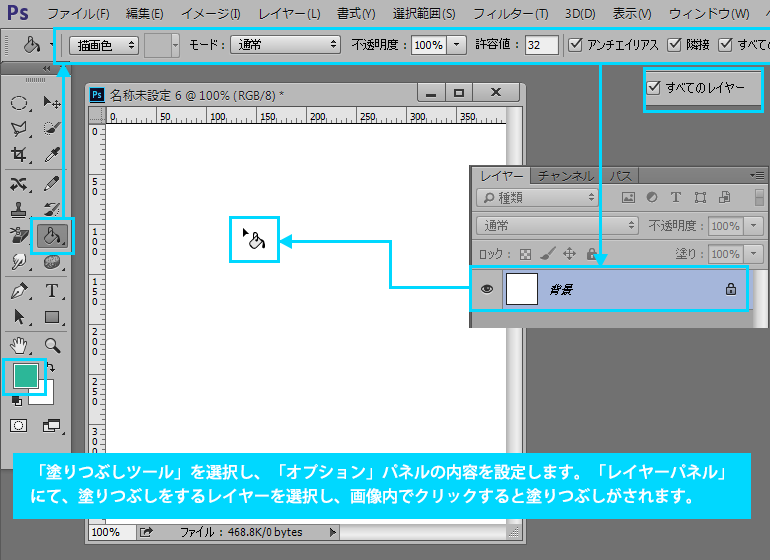
塗りつぶしツールについて 初心者でもできる Adobe Photoshop Cc フォトショップ クリエイティブクラウド 操作マニュアル 使い方 Sierrarei
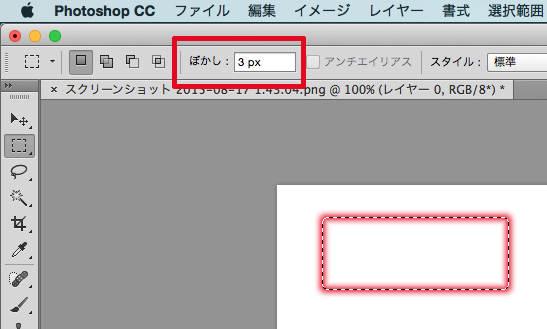
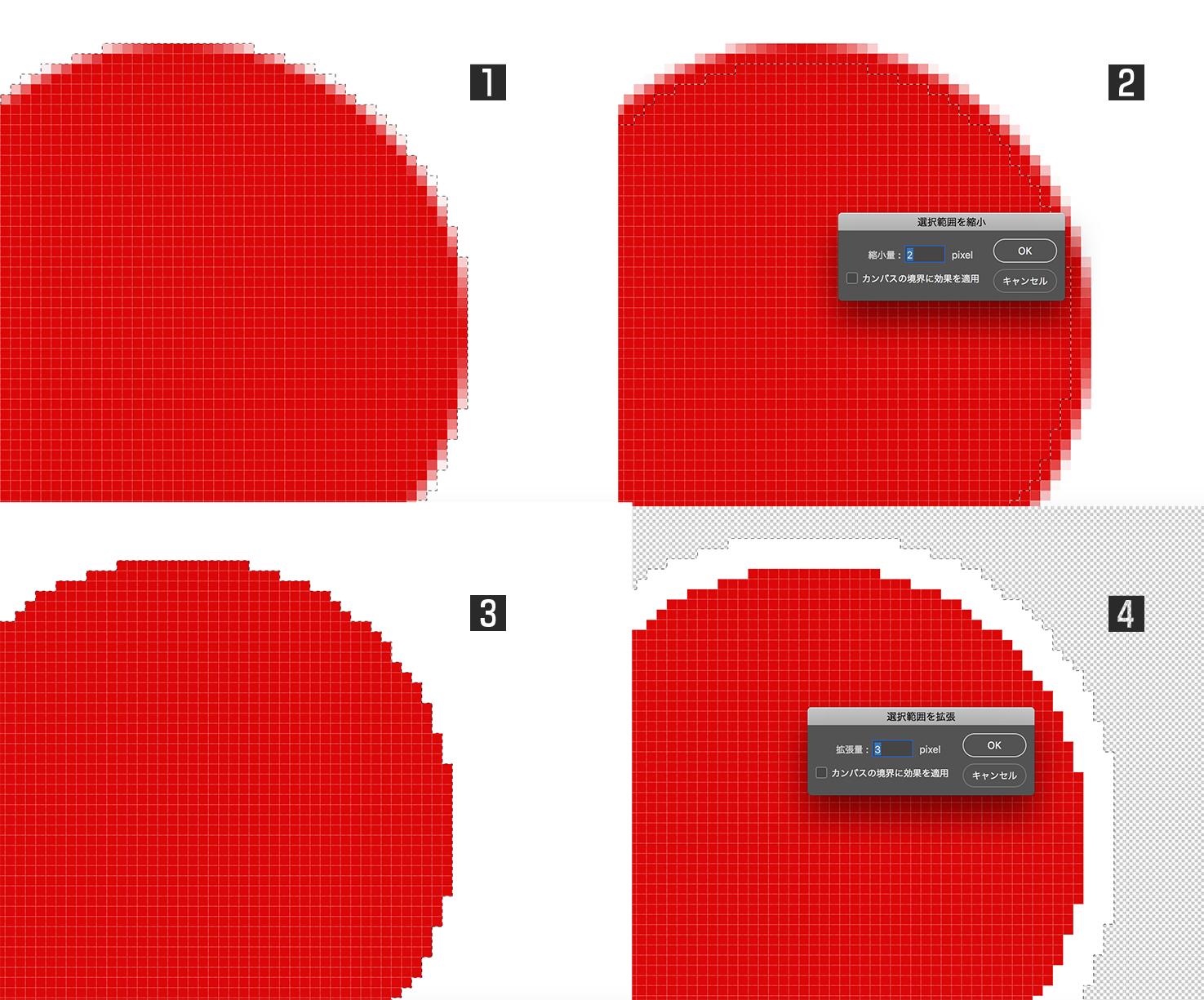
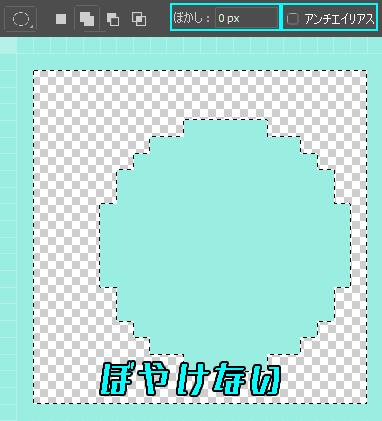
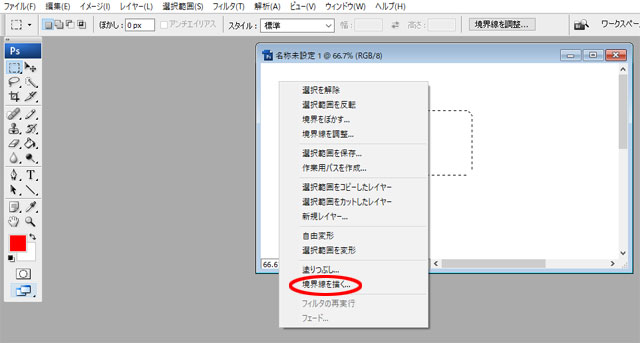
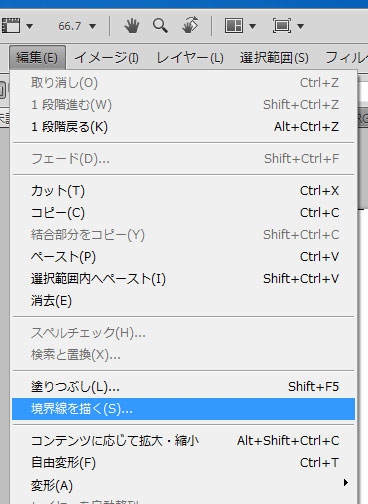
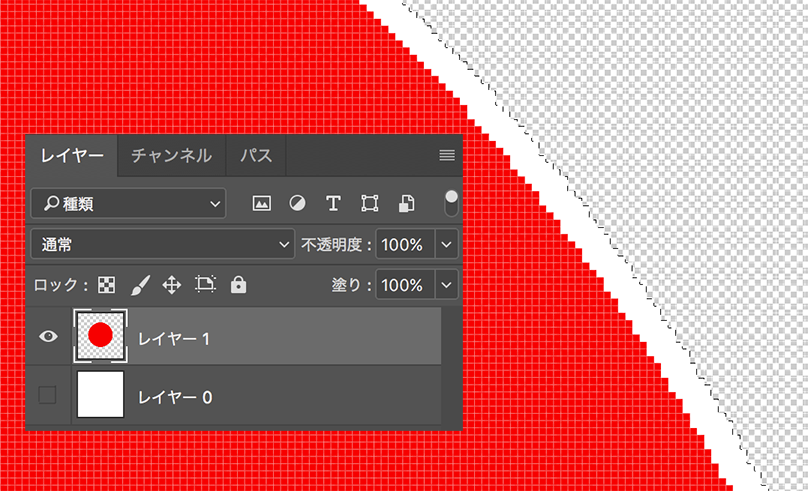
境界線ではなく、選択範囲の「拡張」を使うとぼやけずに境界線を塗りつぶせます。 >その後、選択範囲を反転して この時点でぼやけている場合は、「縮小」して外側のぼやけている箇所を削除してから、上記の「拡張」を実行してください。 メニューバー、ドキュメントともに境界線ウインドウがひらきます 境界線ウインドウがひらくので、線の太さ(幅)や色、選択範囲から境界線の位置などを指定してOKをクリック 長方形角丸の境界線が完成しました。 サイトでの説明画像で直角より印象がやわらかくなるので多用しています。 長方形角丸の塗りつぶしをつくる メニューバーから塗りつぶし メニューバー編集
Photoshop 塗りつぶし 境界線
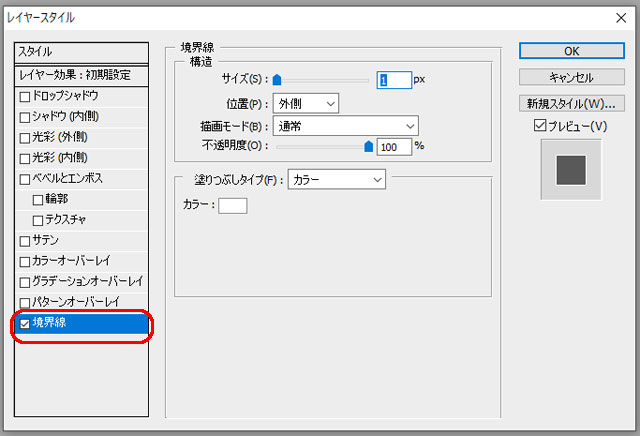
Photoshop 塗りつぶし 境界線- 白く残る原因が2つあります。 (1) 線の薄い部分が塗り残されて白っぽく見える。 (2) 線画のレイヤーにそのまま塗りつぶしをしている。 これらを回避するには、線画のレイヤーに色は塗らないことです。 線画のレイヤーは、描画モードを「乗算にしておくと、白い部分が透過し、下のレイヤーの色が見えるようになります。 ただし、線画には塗らないので、塗りつぶしツールを使うカラー・グラデーション・パターンを選択してアウトライン(輪郭)を作成する境界線効果など、レイヤースタイルに収録された機能の設定方法を画像付きで紹介します。画像編集ソフト Adobe Photoshop CS5(アドビ フォトショップ CS5)の使い方です。

境界線を調整 の強化 Photoshop Cs5 の新機能 Shuffle By Commercial Photo
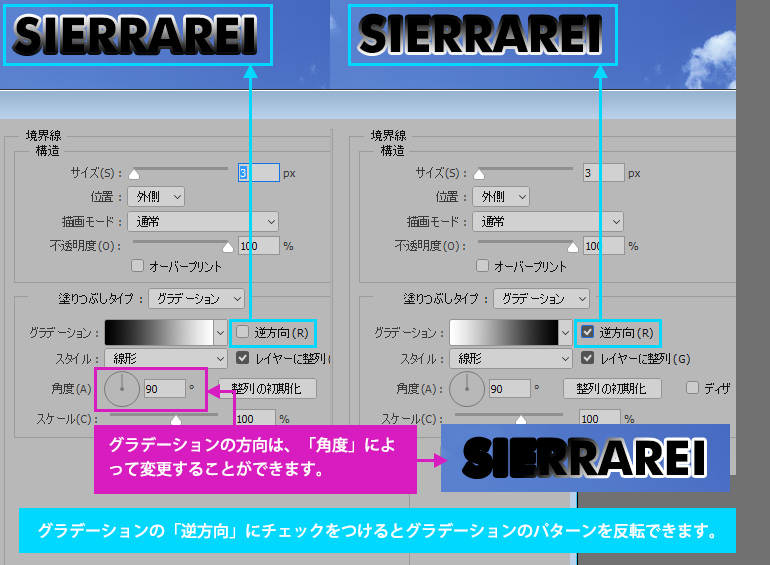
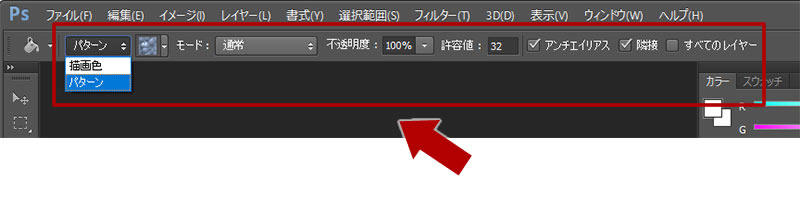
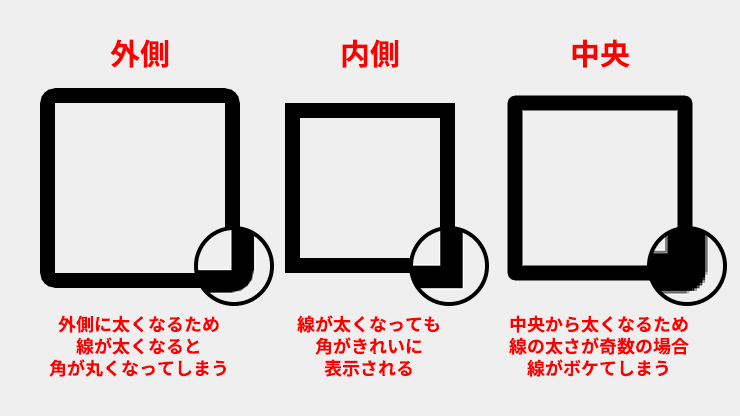
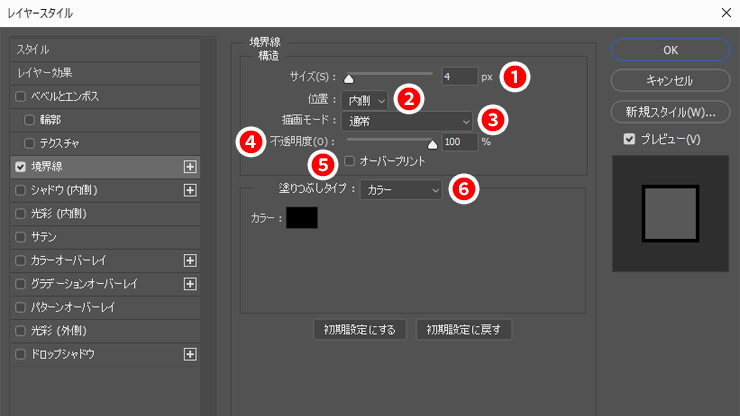
塗りつぶしタイプ そして塗りつぶしタイプは、カラー、グラデーション、パターンの3種類あります。 1色の色の境界線を作りたい時はカラーを選んで、好きな色を選びます。 グラデーションは、好きなグラデーションを選んだり、自分の好きな色でグラデーションを作ることもできます。 そしてパターンは、いろんなパターンがありそこから選ぶことができます。 境界線一つでも組 次に、「スタイル」セクションにある『境界線』をクリックし、設定パネルを表示しましょう。 ※『境界線』の設定パネルは、レイヤーパネルの下部にある「fx > 境界線」からも表示させることも可能です。 3境界線を設定する ここで、文字を縁取ります。 設定は以下の通りです。 サイズ:5px 位置:外側 描画モード:通常 不透明度:100% 塗りつぶしタイプ:カラー カ まずはPhotoshopで画像を開きます。 ①読み込んだ画像の上に新規レイヤーを作成します。 ②ツールは「長方形選択ツール」を選びます。 ③長方形選択ツールで女の人を囲みます。 ④ショートカットキー「CtrlDelete」で塗りつぶします。 ⑤レイヤースタイルウィンドウを開きます。 ⑥「境界線」にチェックを入れて境界線の文字あたりをクリックして境界線の内容を設定します。
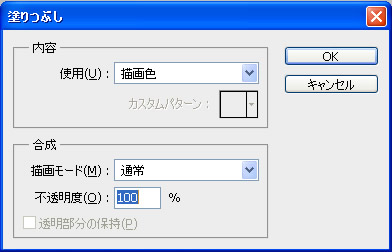
背景画像をphotoshopで開く。 任意の テキストや図形を入力 。 テキストに レイヤースタイルの境界線 を適用。 境界線のサイズやカラーを調整。 単純に縁取りするだけであればこれだけの作業で完成! 図形 も同様に境界線を適用することができます。 レイヤースタイルをラスタライズ すると 境界線の外側(内側)にさらに縁取りすることができます 。 境界線の調整。 これでテキストや図形に境界 Photoshopで画像の境界線 (輪郭)をぼかす方法 選択範囲から輪郭をぼかした画像を作成 境界線 (輪郭)をぼかした画像を作るには、 選択範囲から新規レイヤーを作成します。 方法は、まず境界をぼかした選択範囲を作ります。 メニューバーから「 レイヤー」→「新規」→「選択範囲をコピーしたレイヤー」 を選択すると、選択範囲部分のみの新しいレイヤーが作られます。 レイヤーパ メニューから塗りつぶしをおこなう方法です。 ショートカットを覚えてしまえばあまり使うことはありませんが、ねんのため記載しておきます。 「編集」→「塗りつぶし」を選択します。 すると「塗りつぶし」と書かれたパネルが出現します。 内容と書かれた部分をクリックすると 描画色、背景色、カラー選択、パターンなど、 いろんな色を選択することができます。 描画モードと
Photoshop 塗りつぶし 境界線のギャラリー
各画像をクリックすると、ダウンロードまたは拡大表示できます
 フォトショップのぼかし 便利な3つの技を画像で解説 Udemy メディア |  フォトショップのぼかし 便利な3つの技を画像で解説 Udemy メディア | 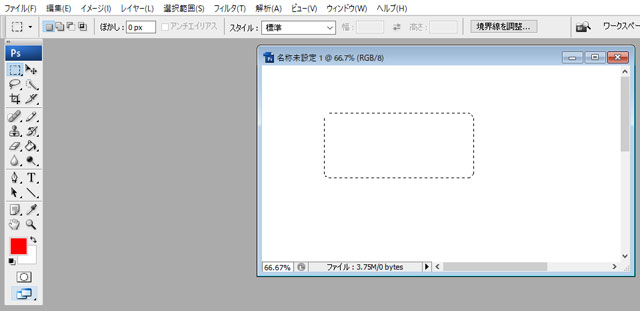 フォトショップのぼかし 便利な3つの技を画像で解説 Udemy メディア |
 フォトショップのぼかし 便利な3つの技を画像で解説 Udemy メディア |  フォトショップのぼかし 便利な3つの技を画像で解説 Udemy メディア | 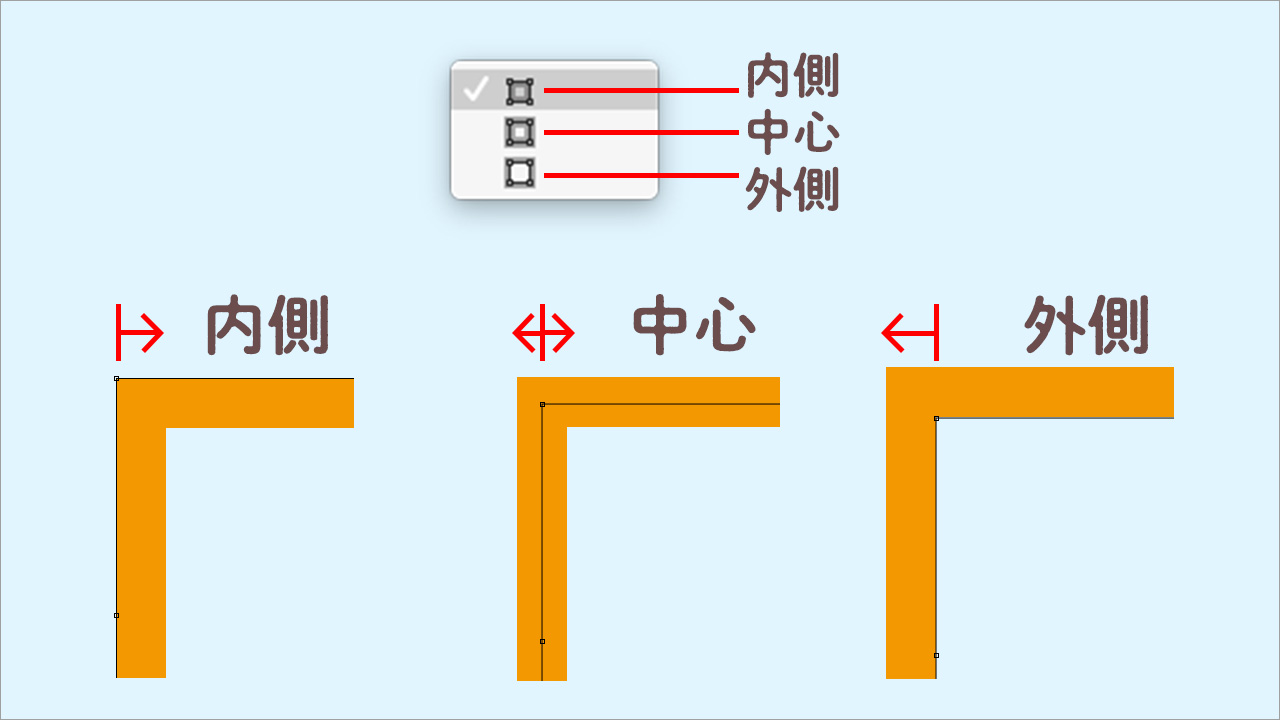 フォトショップのぼかし 便利な3つの技を画像で解説 Udemy メディア |
 フォトショップのぼかし 便利な3つの技を画像で解説 Udemy メディア | 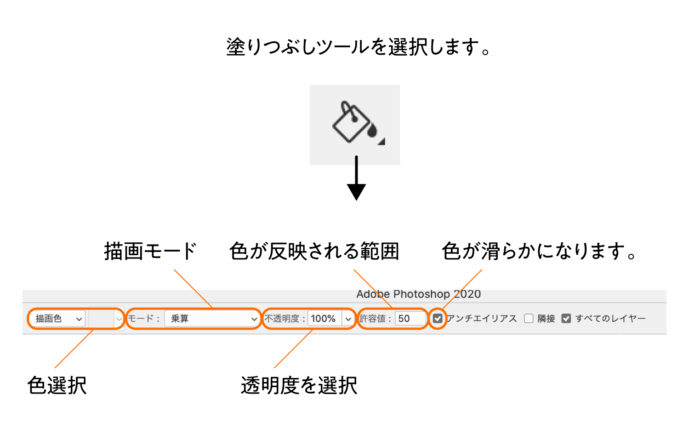 フォトショップのぼかし 便利な3つの技を画像で解説 Udemy メディア |  フォトショップのぼかし 便利な3つの技を画像で解説 Udemy メディア |
 フォトショップのぼかし 便利な3つの技を画像で解説 Udemy メディア |  フォトショップのぼかし 便利な3つの技を画像で解説 Udemy メディア |  フォトショップのぼかし 便利な3つの技を画像で解説 Udemy メディア |
 フォトショップのぼかし 便利な3つの技を画像で解説 Udemy メディア |  フォトショップのぼかし 便利な3つの技を画像で解説 Udemy メディア | 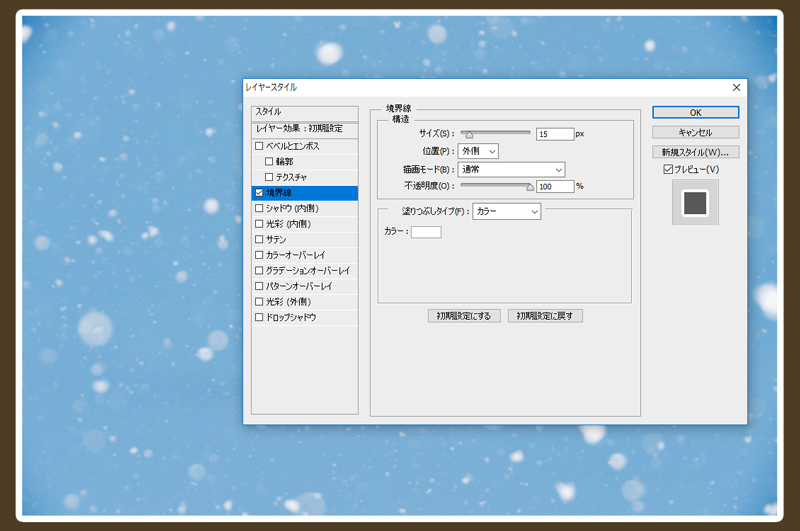 フォトショップのぼかし 便利な3つの技を画像で解説 Udemy メディア |
 フォトショップのぼかし 便利な3つの技を画像で解説 Udemy メディア | 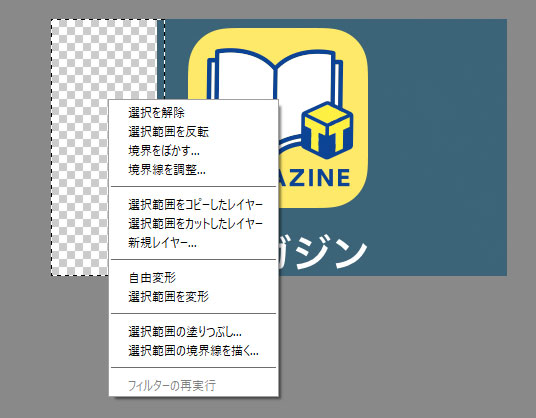 フォトショップのぼかし 便利な3つの技を画像で解説 Udemy メディア | 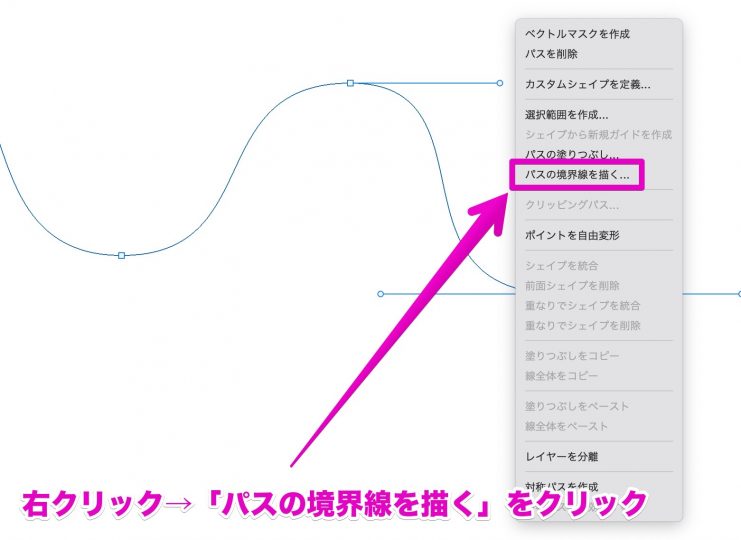 フォトショップのぼかし 便利な3つの技を画像で解説 Udemy メディア |
 フォトショップのぼかし 便利な3つの技を画像で解説 Udemy メディア |  フォトショップのぼかし 便利な3つの技を画像で解説 Udemy メディア | 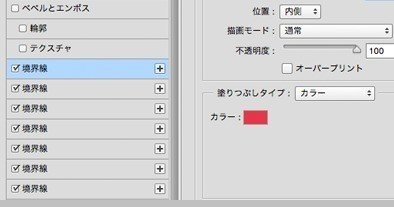 フォトショップのぼかし 便利な3つの技を画像で解説 Udemy メディア |
 フォトショップのぼかし 便利な3つの技を画像で解説 Udemy メディア | 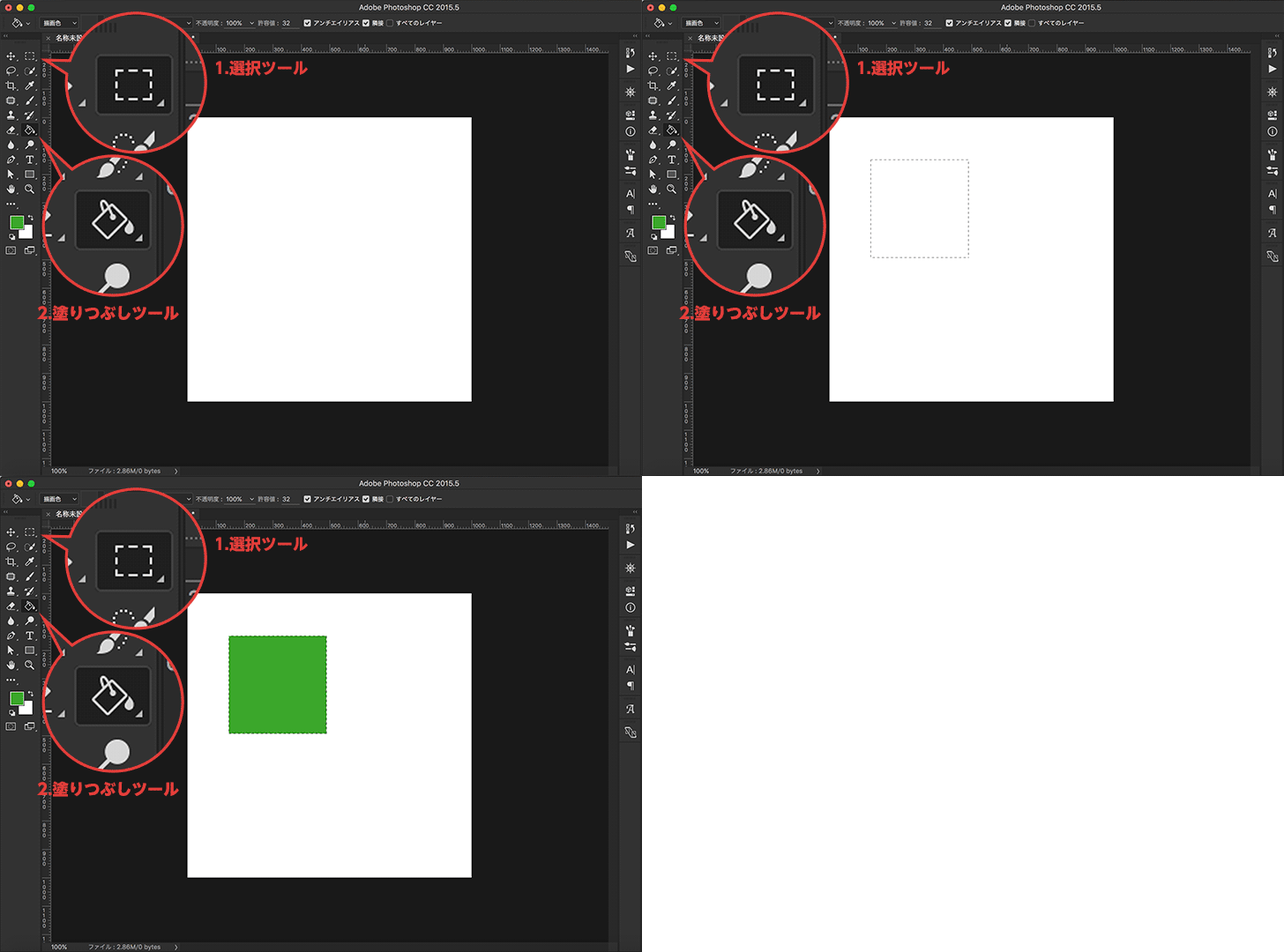 フォトショップのぼかし 便利な3つの技を画像で解説 Udemy メディア | 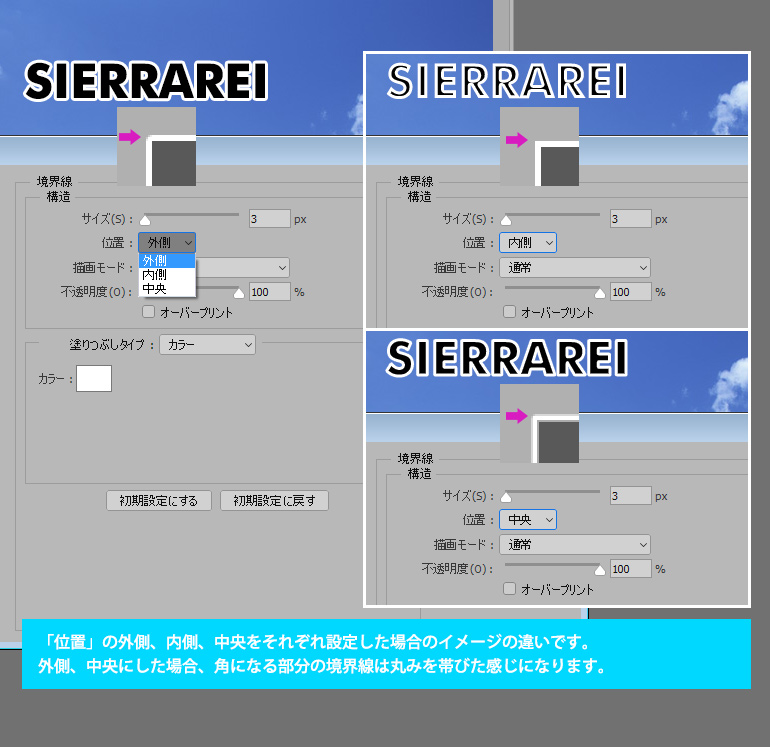 フォトショップのぼかし 便利な3つの技を画像で解説 Udemy メディア |
 フォトショップのぼかし 便利な3つの技を画像で解説 Udemy メディア |  フォトショップのぼかし 便利な3つの技を画像で解説 Udemy メディア | 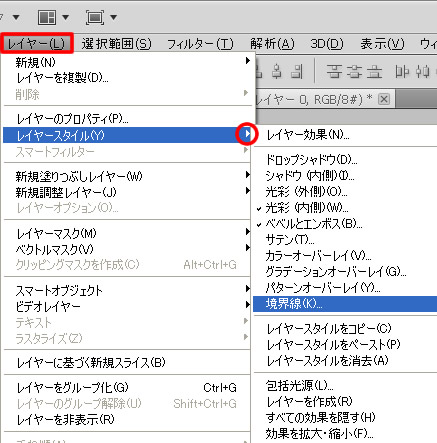 フォトショップのぼかし 便利な3つの技を画像で解説 Udemy メディア |
 フォトショップのぼかし 便利な3つの技を画像で解説 Udemy メディア |  フォトショップのぼかし 便利な3つの技を画像で解説 Udemy メディア | フォトショップのぼかし 便利な3つの技を画像で解説 Udemy メディア |
フォトショップのぼかし 便利な3つの技を画像で解説 Udemy メディア |  フォトショップのぼかし 便利な3つの技を画像で解説 Udemy メディア | 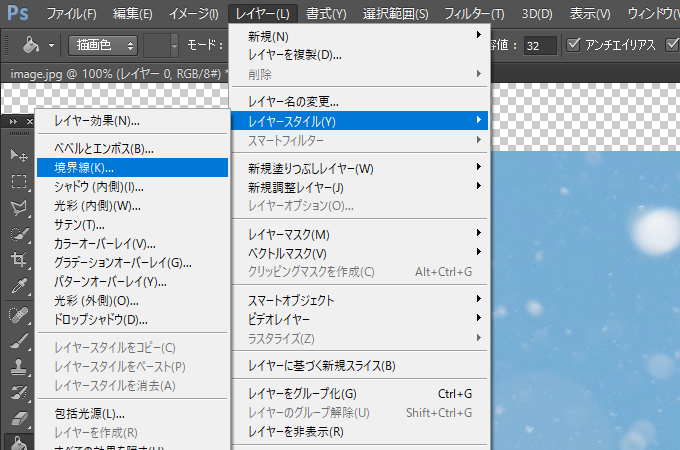 フォトショップのぼかし 便利な3つの技を画像で解説 Udemy メディア |
 フォトショップのぼかし 便利な3つの技を画像で解説 Udemy メディア |  フォトショップのぼかし 便利な3つの技を画像で解説 Udemy メディア |  フォトショップのぼかし 便利な3つの技を画像で解説 Udemy メディア |
 フォトショップのぼかし 便利な3つの技を画像で解説 Udemy メディア | 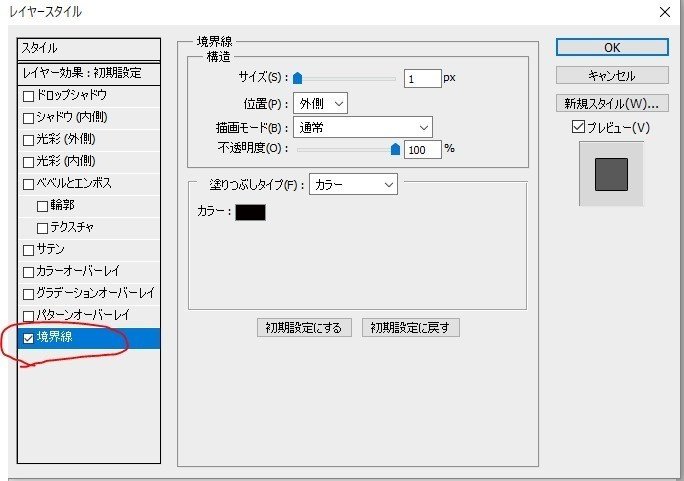 フォトショップのぼかし 便利な3つの技を画像で解説 Udemy メディア |  フォトショップのぼかし 便利な3つの技を画像で解説 Udemy メディア |
 フォトショップのぼかし 便利な3つの技を画像で解説 Udemy メディア |  フォトショップのぼかし 便利な3つの技を画像で解説 Udemy メディア | 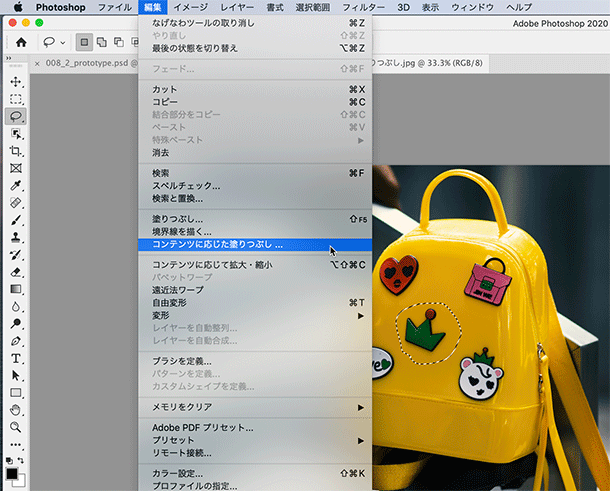 フォトショップのぼかし 便利な3つの技を画像で解説 Udemy メディア |
 フォトショップのぼかし 便利な3つの技を画像で解説 Udemy メディア |  フォトショップのぼかし 便利な3つの技を画像で解説 Udemy メディア |  フォトショップのぼかし 便利な3つの技を画像で解説 Udemy メディア |
 フォトショップのぼかし 便利な3つの技を画像で解説 Udemy メディア | フォトショップのぼかし 便利な3つの技を画像で解説 Udemy メディア | 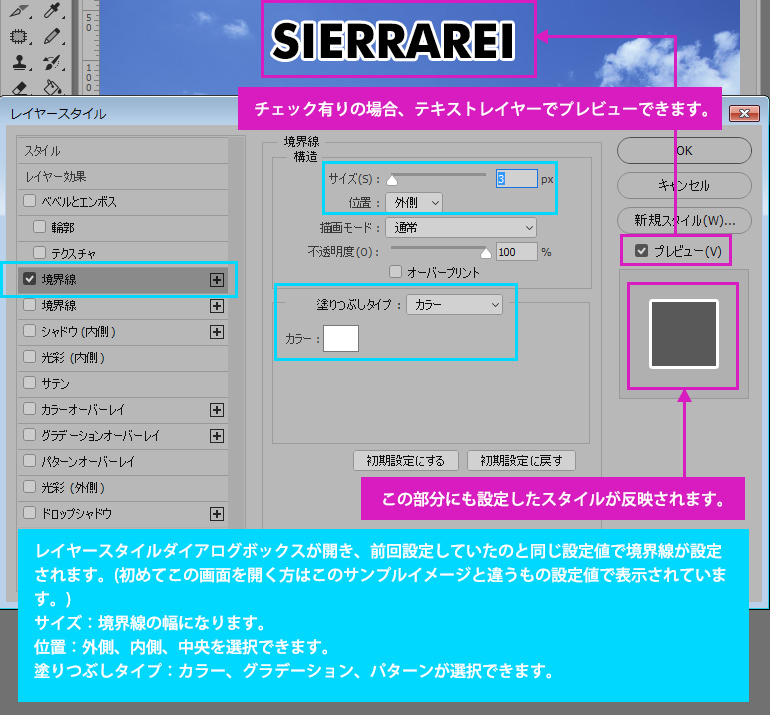 フォトショップのぼかし 便利な3つの技を画像で解説 Udemy メディア |
 フォトショップのぼかし 便利な3つの技を画像で解説 Udemy メディア |  フォトショップのぼかし 便利な3つの技を画像で解説 Udemy メディア | 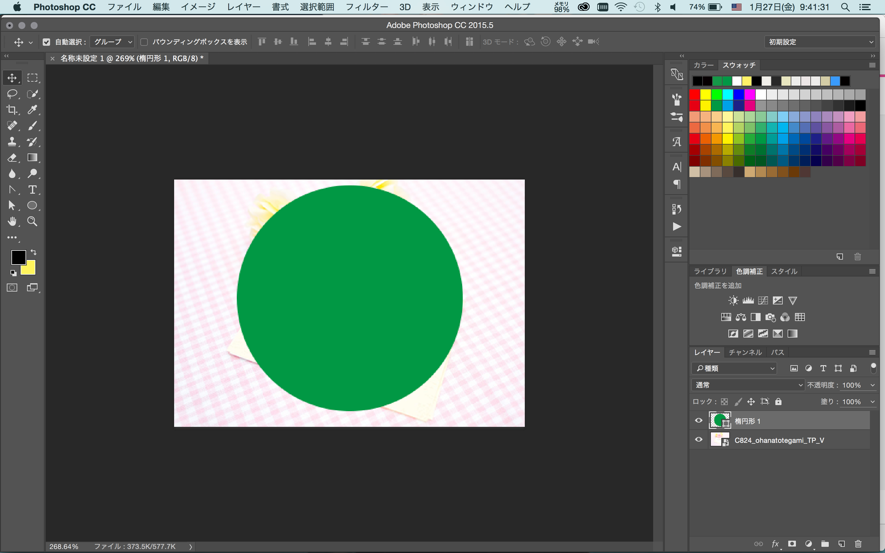 フォトショップのぼかし 便利な3つの技を画像で解説 Udemy メディア |
 フォトショップのぼかし 便利な3つの技を画像で解説 Udemy メディア | 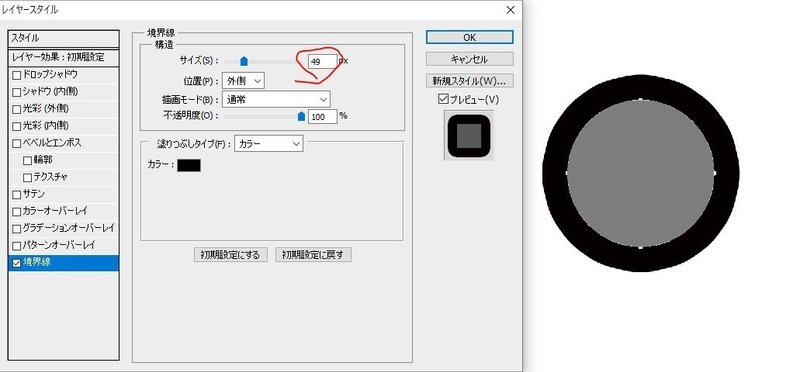 フォトショップのぼかし 便利な3つの技を画像で解説 Udemy メディア |  フォトショップのぼかし 便利な3つの技を画像で解説 Udemy メディア |
 フォトショップのぼかし 便利な3つの技を画像で解説 Udemy メディア | 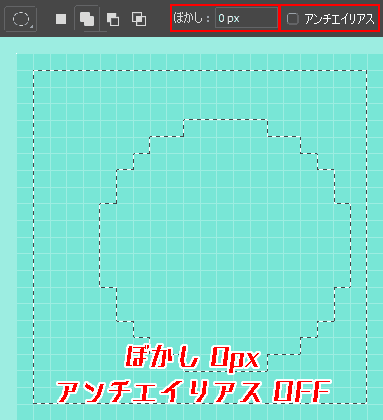 フォトショップのぼかし 便利な3つの技を画像で解説 Udemy メディア | 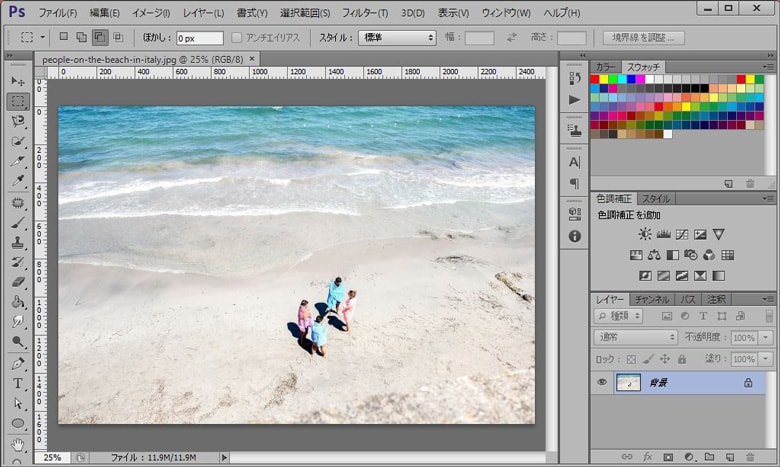 フォトショップのぼかし 便利な3つの技を画像で解説 Udemy メディア |
  フォトショップのぼかし 便利な3つの技を画像で解説 Udemy メディア | 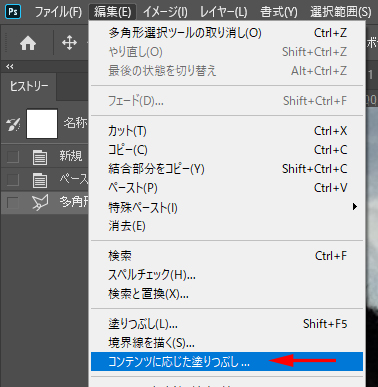 フォトショップのぼかし 便利な3つの技を画像で解説 Udemy メディア |
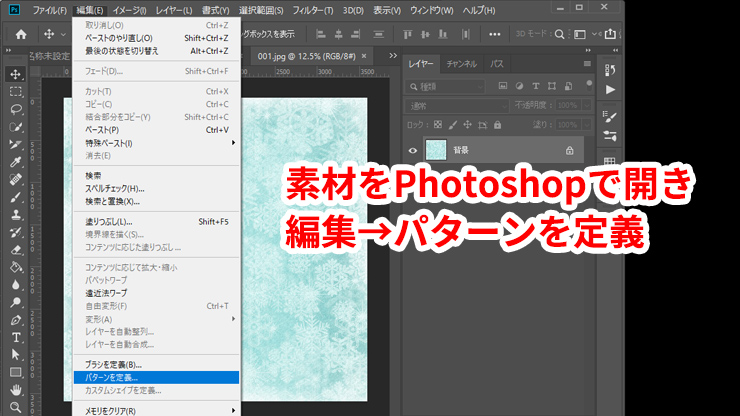 フォトショップのぼかし 便利な3つの技を画像で解説 Udemy メディア |  フォトショップのぼかし 便利な3つの技を画像で解説 Udemy メディア | 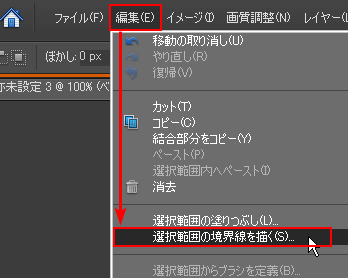 フォトショップのぼかし 便利な3つの技を画像で解説 Udemy メディア |
  フォトショップのぼかし 便利な3つの技を画像で解説 Udemy メディア |  フォトショップのぼかし 便利な3つの技を画像で解説 Udemy メディア |
 フォトショップのぼかし 便利な3つの技を画像で解説 Udemy メディア |  フォトショップのぼかし 便利な3つの技を画像で解説 Udemy メディア |  フォトショップのぼかし 便利な3つの技を画像で解説 Udemy メディア |
 フォトショップのぼかし 便利な3つの技を画像で解説 Udemy メディア |  フォトショップのぼかし 便利な3つの技を画像で解説 Udemy メディア |  フォトショップのぼかし 便利な3つの技を画像で解説 Udemy メディア |
 フォトショップのぼかし 便利な3つの技を画像で解説 Udemy メディア |  フォトショップのぼかし 便利な3つの技を画像で解説 Udemy メディア |  フォトショップのぼかし 便利な3つの技を画像で解説 Udemy メディア |
 フォトショップのぼかし 便利な3つの技を画像で解説 Udemy メディア |  フォトショップのぼかし 便利な3つの技を画像で解説 Udemy メディア | 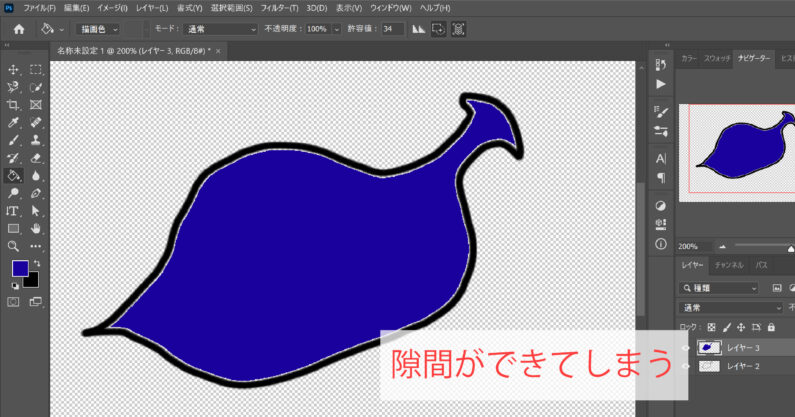 フォトショップのぼかし 便利な3つの技を画像で解説 Udemy メディア |
 フォトショップのぼかし 便利な3つの技を画像で解説 Udemy メディア |  フォトショップのぼかし 便利な3つの技を画像で解説 Udemy メディア |  フォトショップのぼかし 便利な3つの技を画像で解説 Udemy メディア |
 フォトショップのぼかし 便利な3つの技を画像で解説 Udemy メディア |  フォトショップのぼかし 便利な3つの技を画像で解説 Udemy メディア | 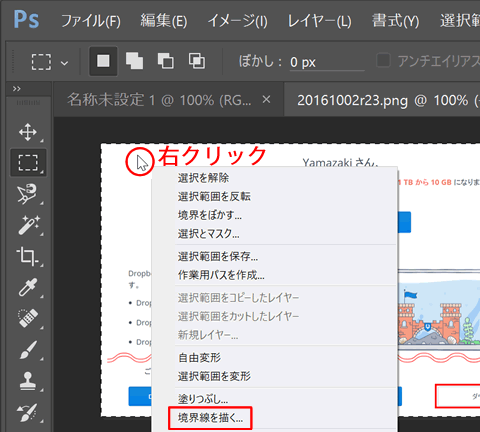 フォトショップのぼかし 便利な3つの技を画像で解説 Udemy メディア |
 フォトショップのぼかし 便利な3つの技を画像で解説 Udemy メディア | 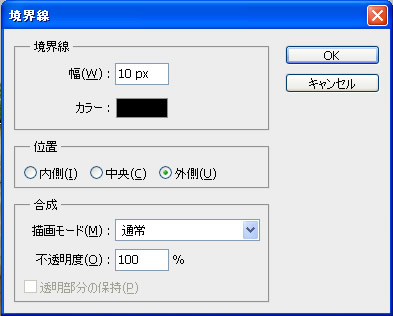 フォトショップのぼかし 便利な3つの技を画像で解説 Udemy メディア | フォトショップのぼかし 便利な3つの技を画像で解説 Udemy メディア |
 フォトショップのぼかし 便利な3つの技を画像で解説 Udemy メディア |  フォトショップのぼかし 便利な3つの技を画像で解説 Udemy メディア |  フォトショップのぼかし 便利な3つの技を画像で解説 Udemy メディア |
 フォトショップのぼかし 便利な3つの技を画像で解説 Udemy メディア | 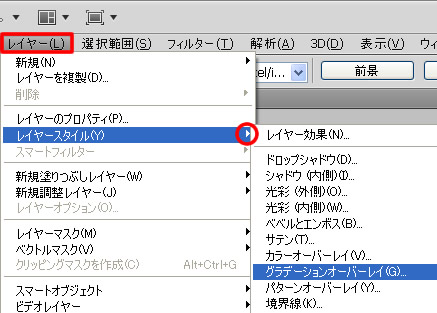 フォトショップのぼかし 便利な3つの技を画像で解説 Udemy メディア |  フォトショップのぼかし 便利な3つの技を画像で解説 Udemy メディア |
 フォトショップのぼかし 便利な3つの技を画像で解説 Udemy メディア | 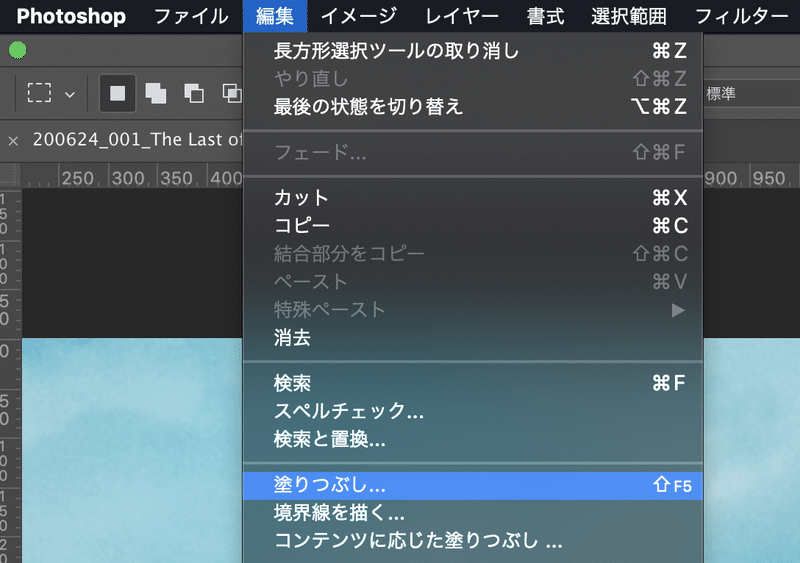 フォトショップのぼかし 便利な3つの技を画像で解説 Udemy メディア | 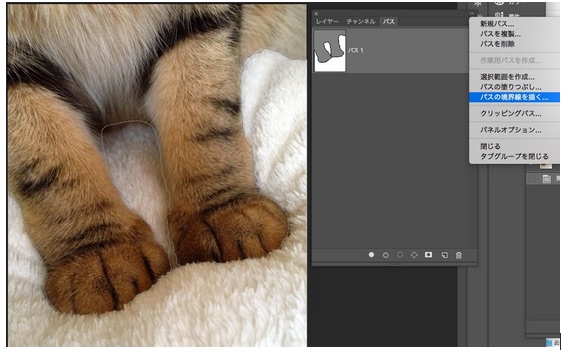 フォトショップのぼかし 便利な3つの技を画像で解説 Udemy メディア |
 フォトショップのぼかし 便利な3つの技を画像で解説 Udemy メディア |  フォトショップのぼかし 便利な3つの技を画像で解説 Udemy メディア |  フォトショップのぼかし 便利な3つの技を画像で解説 Udemy メディア |
 フォトショップのぼかし 便利な3つの技を画像で解説 Udemy メディア |
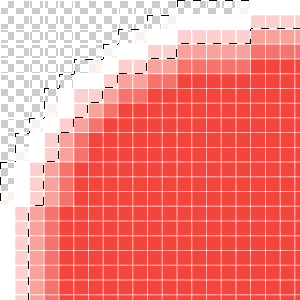
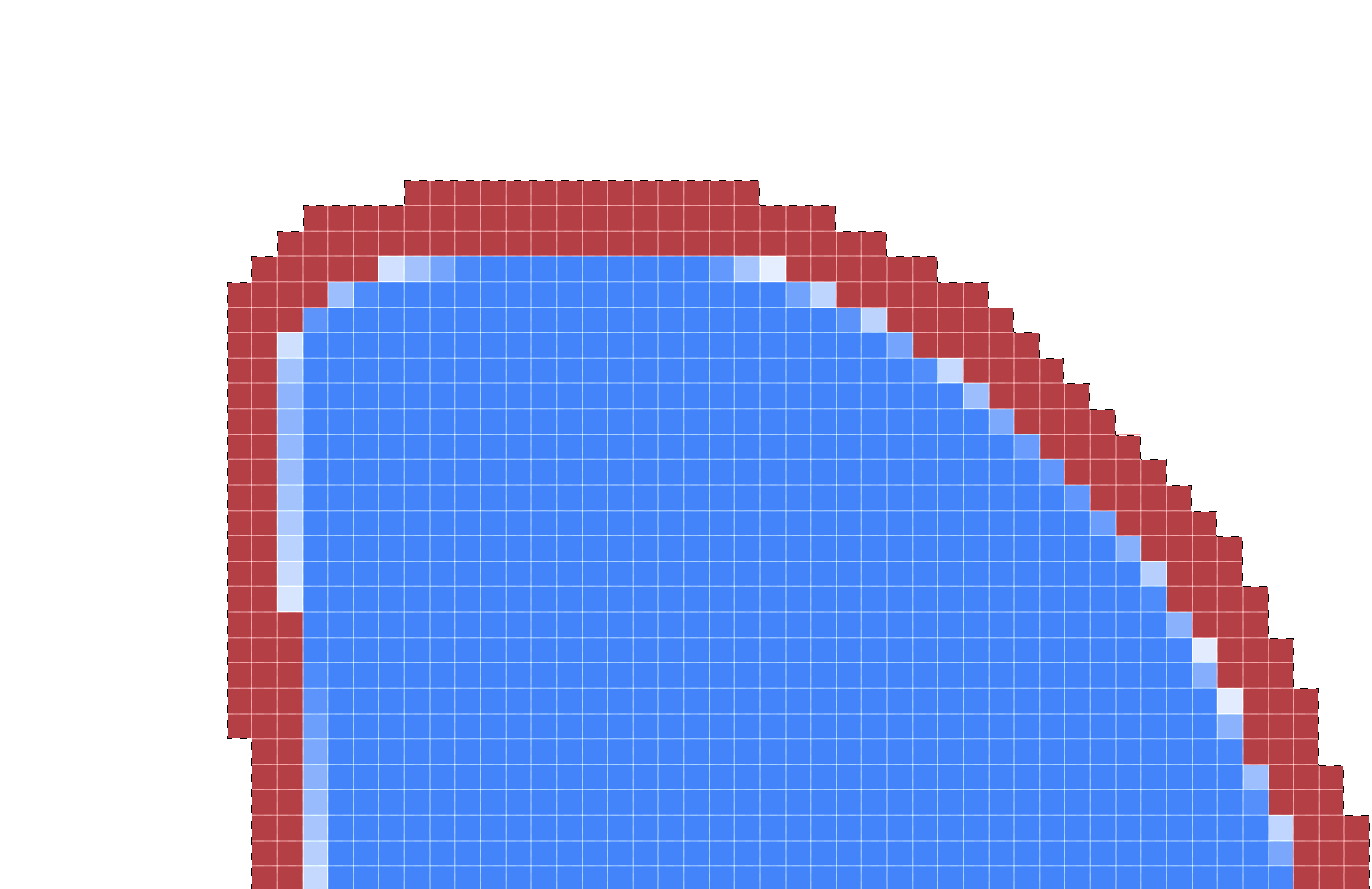
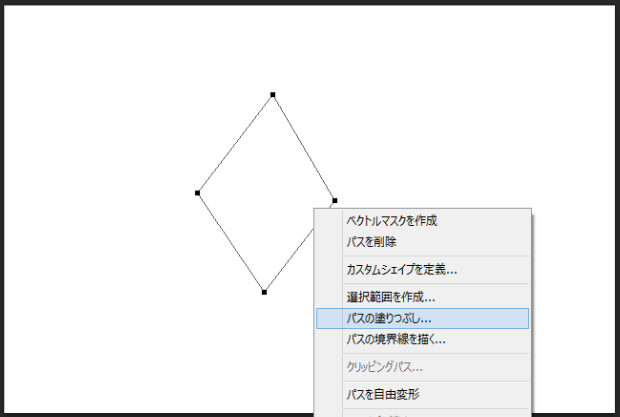
Photoshop で枠線を描く方法 こんにちは、さち です! 今回は、Photoshop Elements (以下:pse) で上記画像のように 中抜きの図形(枠線)を作成する方法を紹介します。 私はこの方法を知る前は 画像に枠線を描くときはわざわざ他のソフトを使っていました。Photoshop基本操作アンチエイリアスとは、デジタル画像特有のジャギー ( ギザギザ線 ) や、際立った塗り面をスムーズに見せるため、境界線に半透明のピクセルを追加することで、滑らかな視覚的効果を得る機能です。しかし、違う意味で捉えれば「画像をぼかす機能」であり、時には「お
Incoming Term: photoshop 塗りつぶし 境界線, photoshop 塗りつぶし 境界線 ぼかす,
コメント
コメントを投稿