ワード テンプレート 作成 361473-ワード テンプレート 作成方法

新旧対照表の作り方 Word編
WordPressのテンプレートファイル作成のステップ テンプレートファイルの作成方法は以下の3つのステップに分けられます。 テーマフォルダを作成する テンプレートファイルを作成する スタイルシートを作成する 1 テーマフォルダを作成する まずはテーマフォルダを作成しましょう。 ステップ 1 Word テンプレートを作成する システム管理者ロールを持つユーザーとして Dynamics 365 にサインインします。 を選択して 設定 メニューを開きます。 ページの上部にある 詳細設定 を選択します。 詳細設定領域は、新しいブラウザー タブを開きます。この領域では、側面の
ワード テンプレート 作成方法
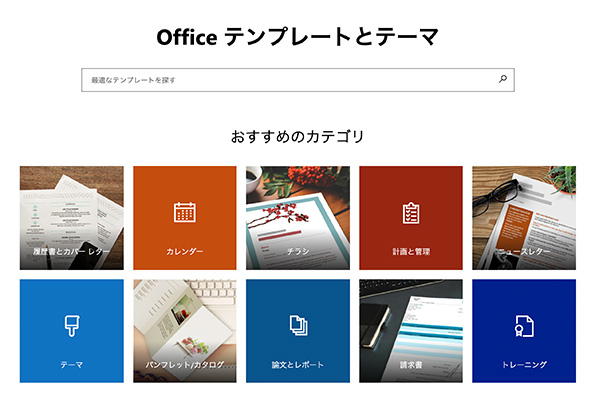
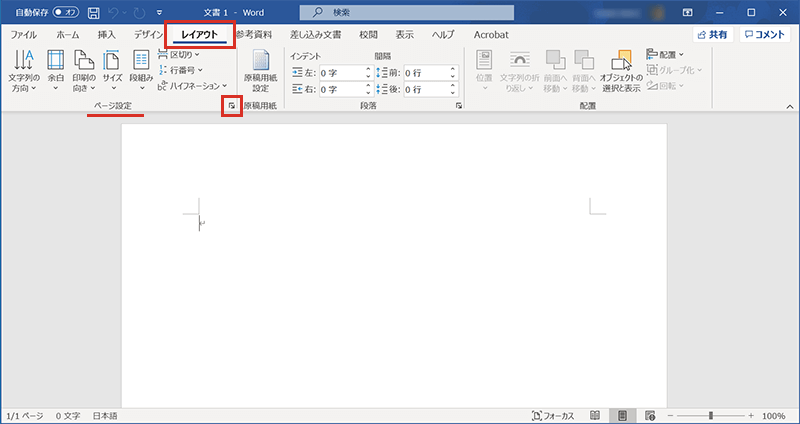
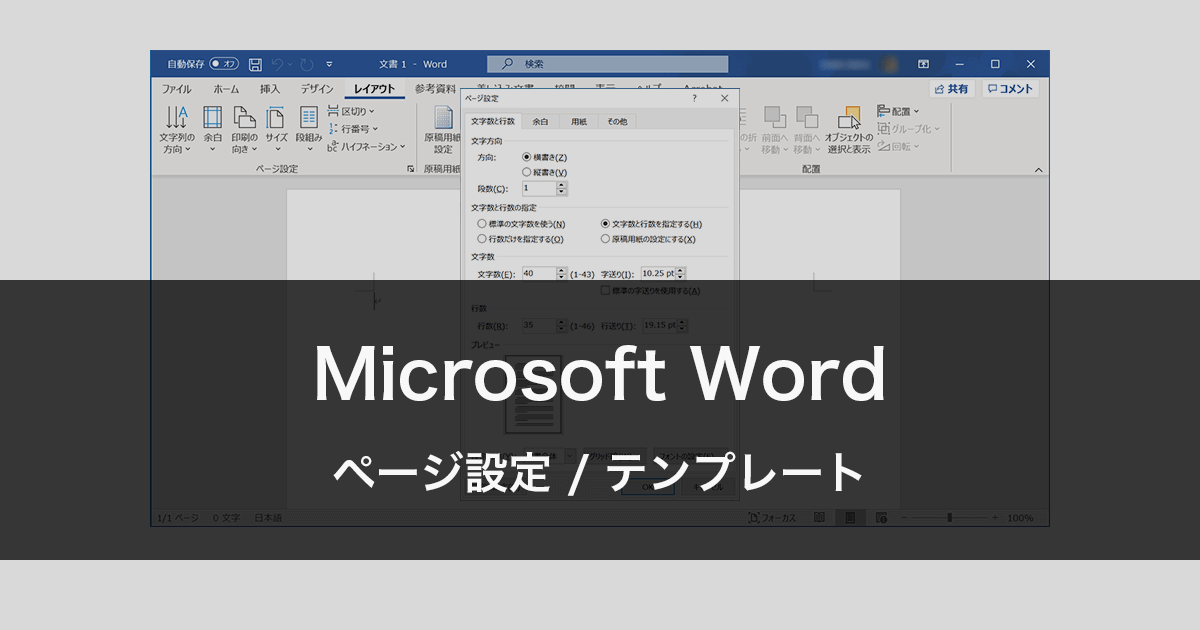
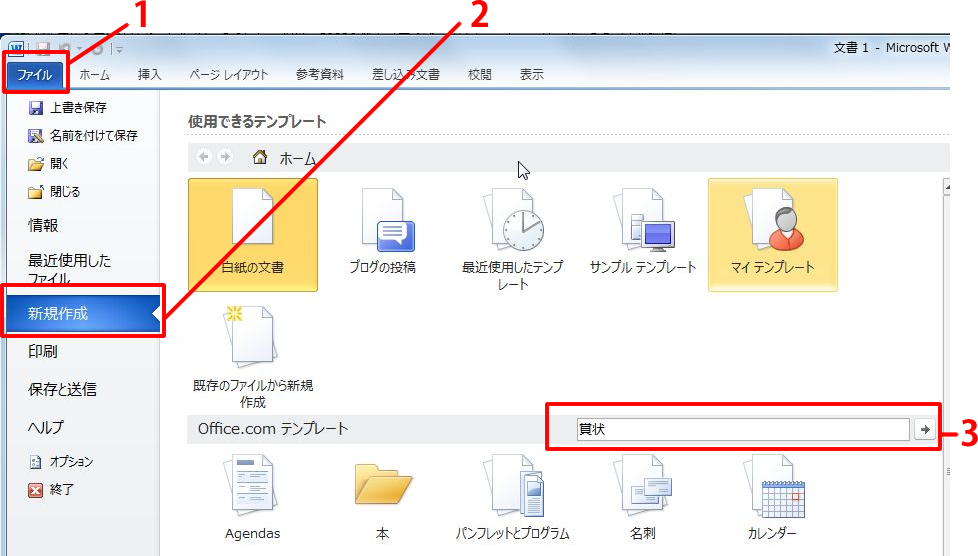
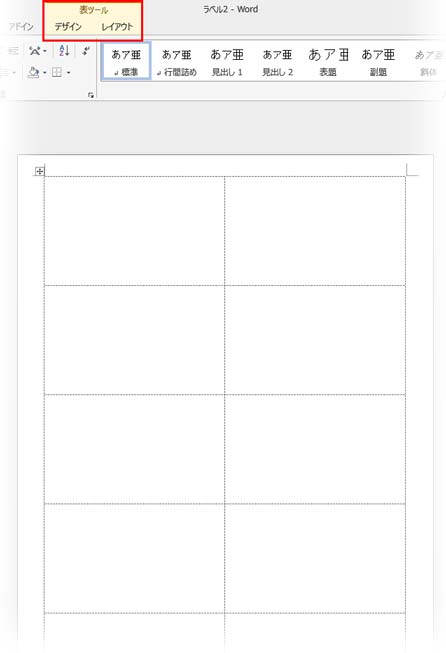
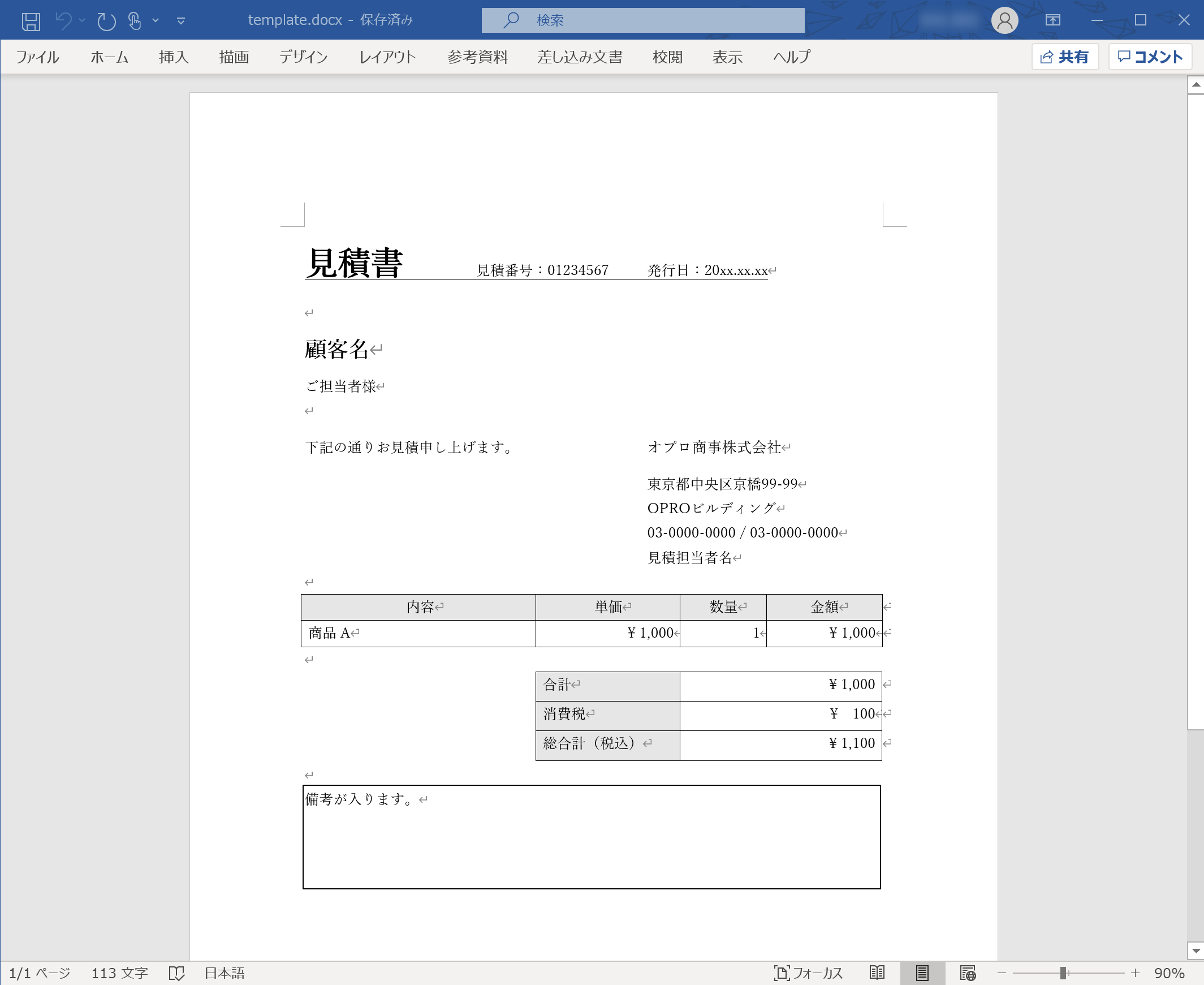
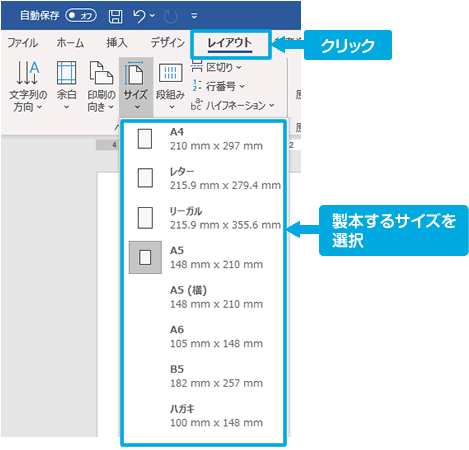
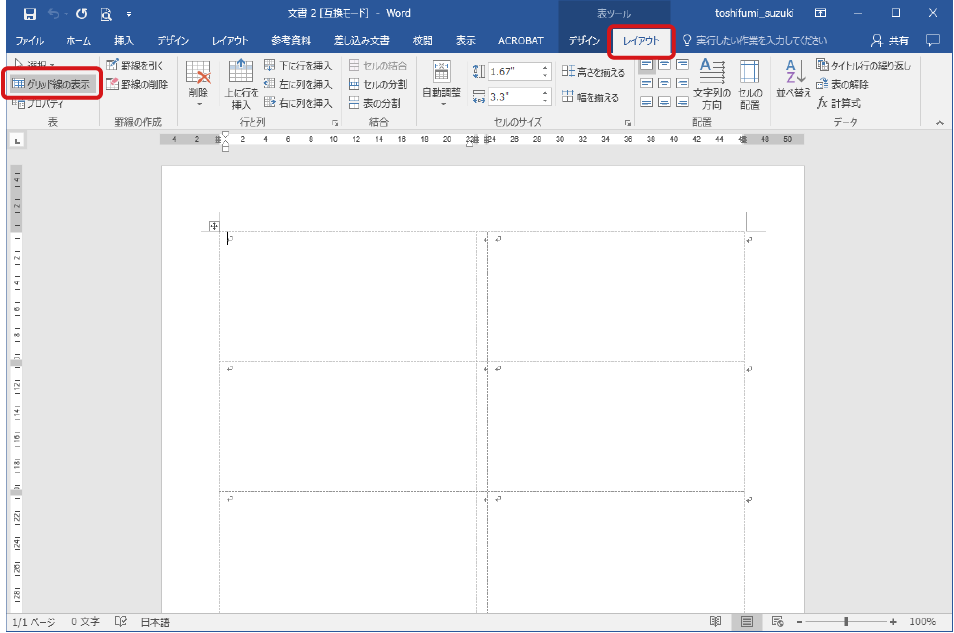
ワード テンプレート 作成方法-無料の Word レター テンプレートを閲覧し、注目を集めるレターヘッド、ビジネス用のひな形、カバー レターを作成し、さまざまな個人的および専門的ニーズに対応します。 Wordのテンプレートを作成するための基本的な手順は以下のとおりです。 レイアウト (ページ設定)を決める 文書全体に適用する基本的なレイアウト (ページ設定)に関する設定をします。 具体的には文書が縦書きか横書きか、ページの余白、印刷の向き、用紙のサイズ、何段の段組みをするかを決めます。 Word文書のフォーマットを決める最初の一歩はページ設定 Wordでは「ペー
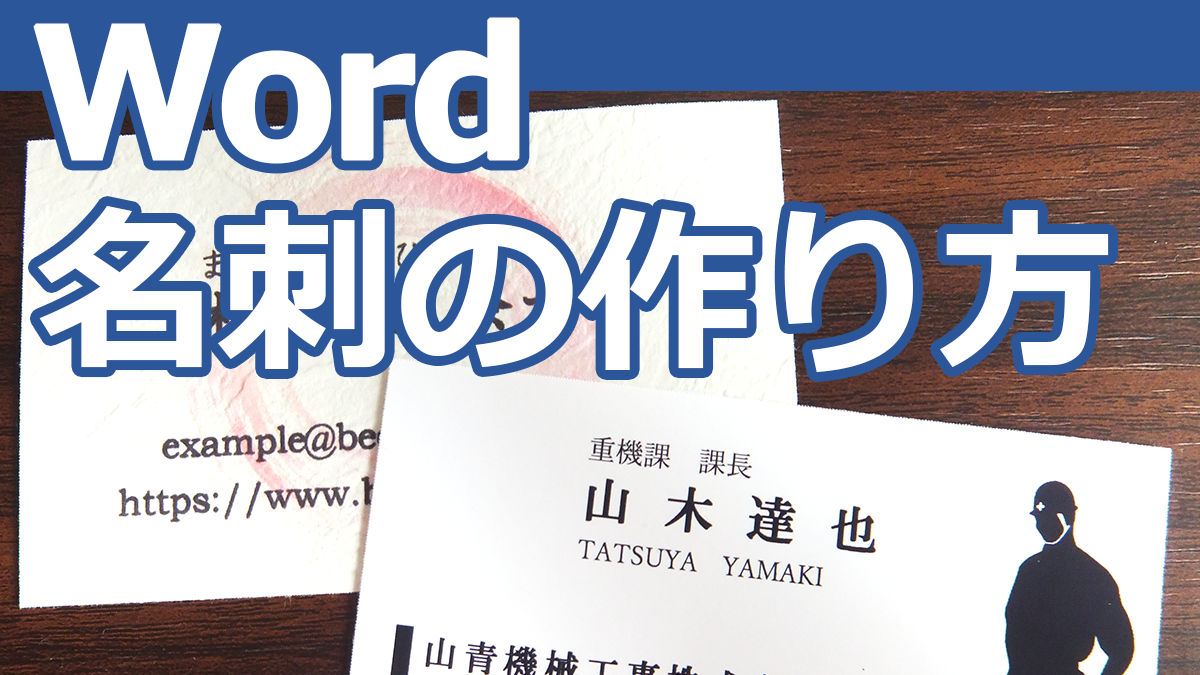
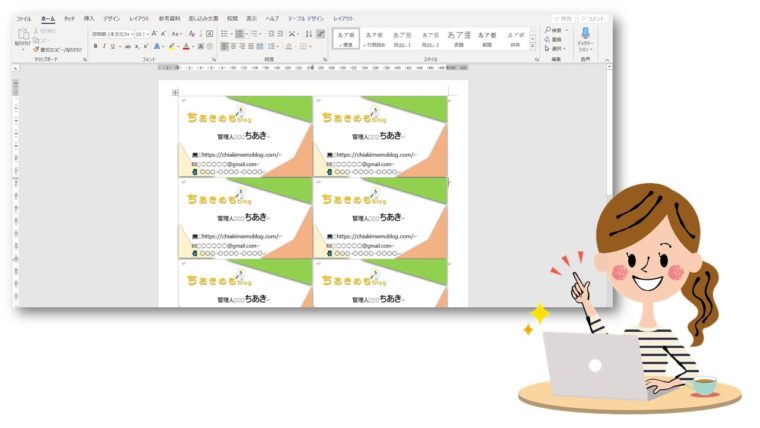
予算がないときの力技 ワードで名刺を作る方法 インスピ
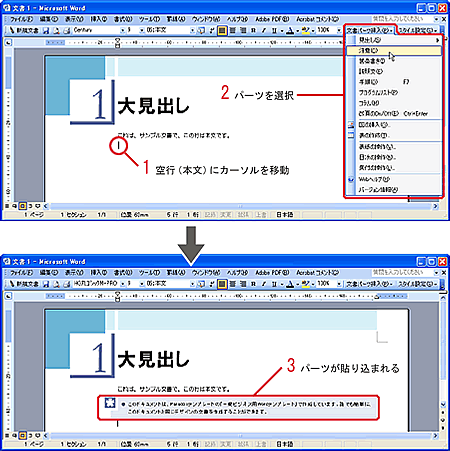
テンプレートを開くと、サンプル台本が記入されています。 このサンプルを利用しながら進めることができます。 台本1ページ目の文頭でマウスカーソルをクリックします。 次に、ワード_右上部「スタイル」の「ト書き」をクリックします。 エン この記事の内容 Office Word テンプレートを作成して Customer Engagement アプリ (Dynamics 365 Sales、Dynamics 365 Customer Service、Dynamics 365 Field Service、Dynamics 365 Marketing、および Dynamics 365 Project Service Automation) にインポートした後、ユーザーはデータが自動的に挿入された標準化ドキュメントをワンクリックではがきの宛名面を作成するには、次のように操作します。 ※ここでは、あらかじめExcel 10で作成しておいた住所録を使用することとします。 (1) 画面上で何も選択していない状態で、「差し込み文書」タブをクリックし、はがき印刷をクリックして宛名面の作成(A)を選択します。 (2) 次へ(N
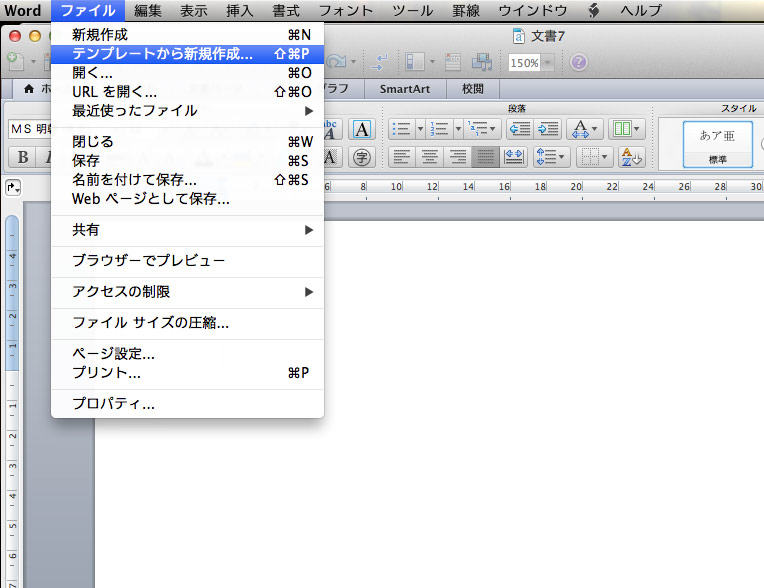
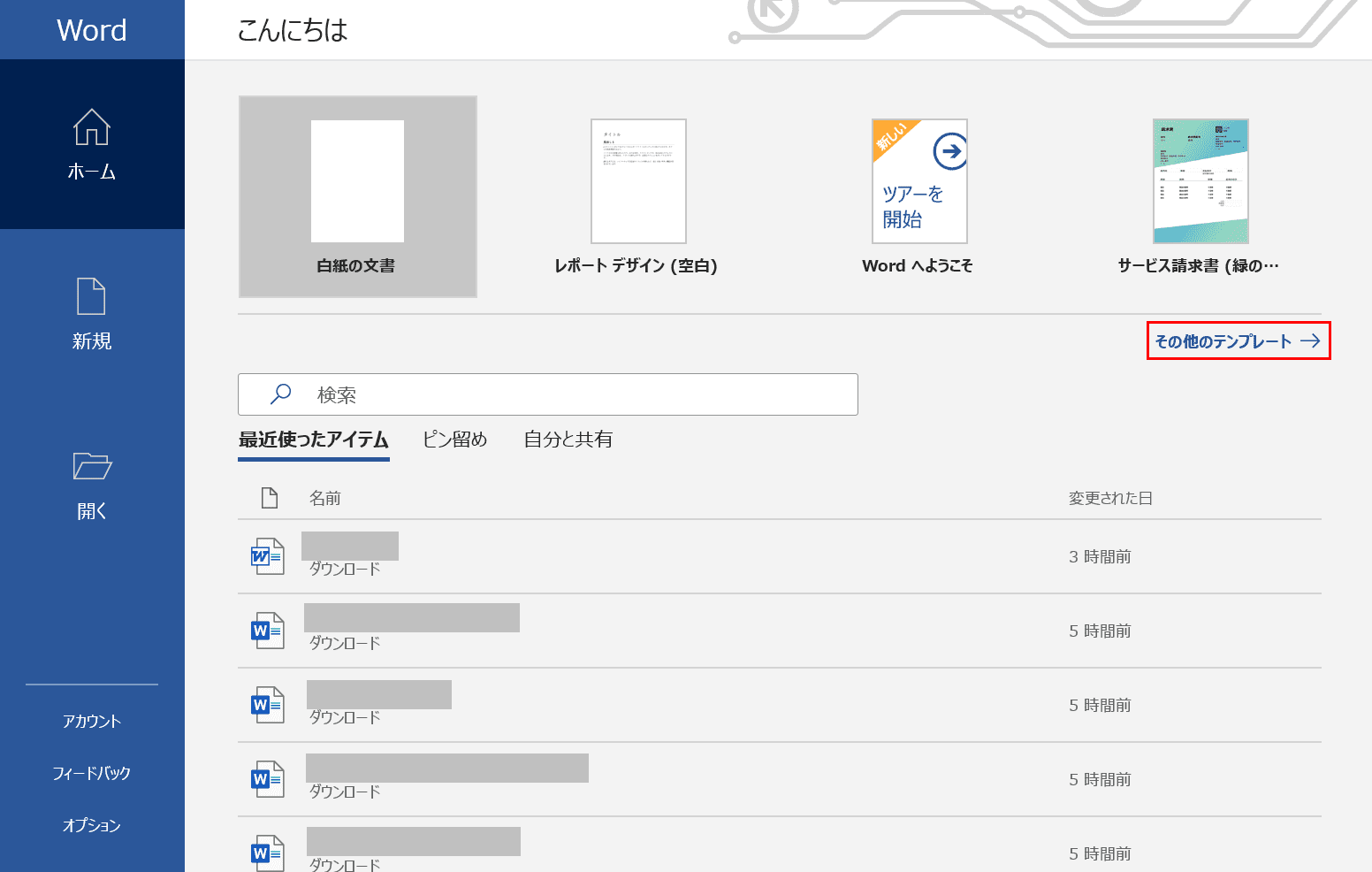
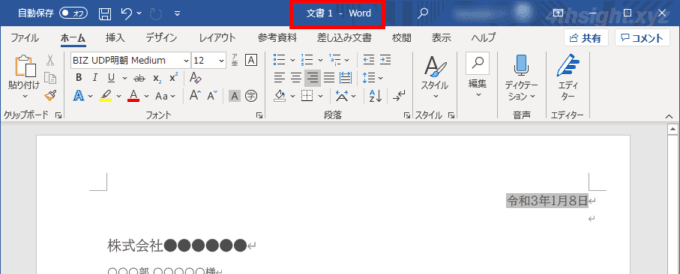
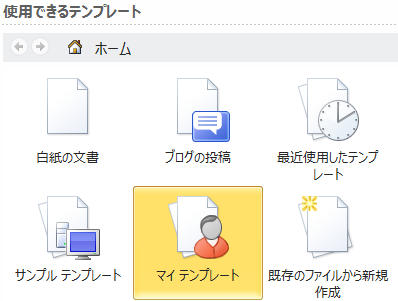
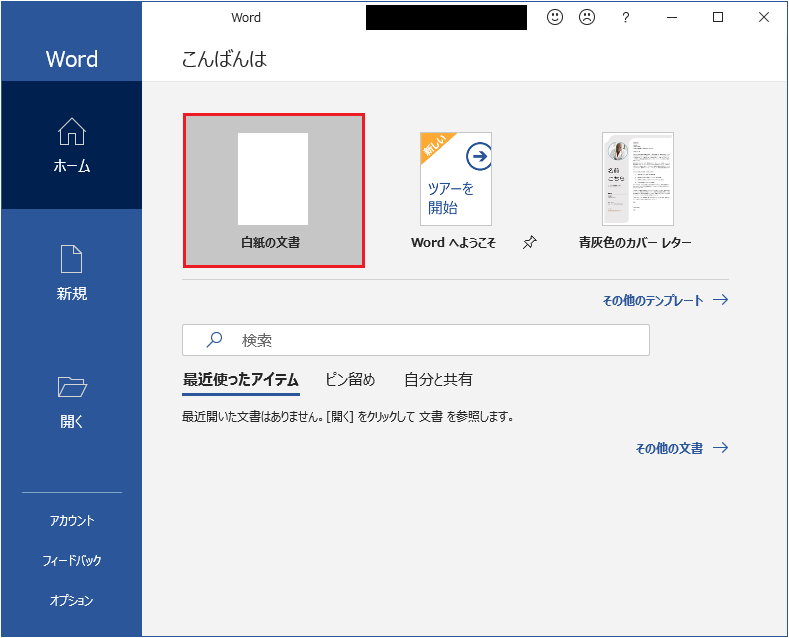
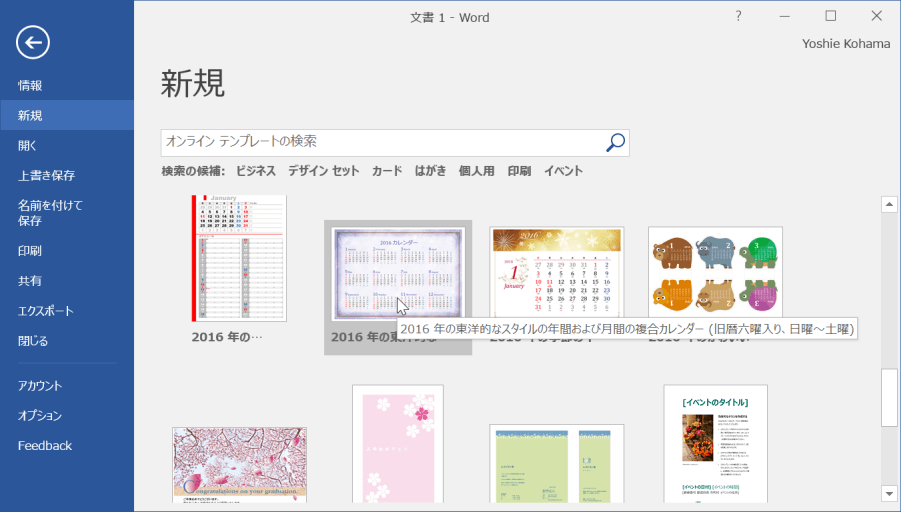
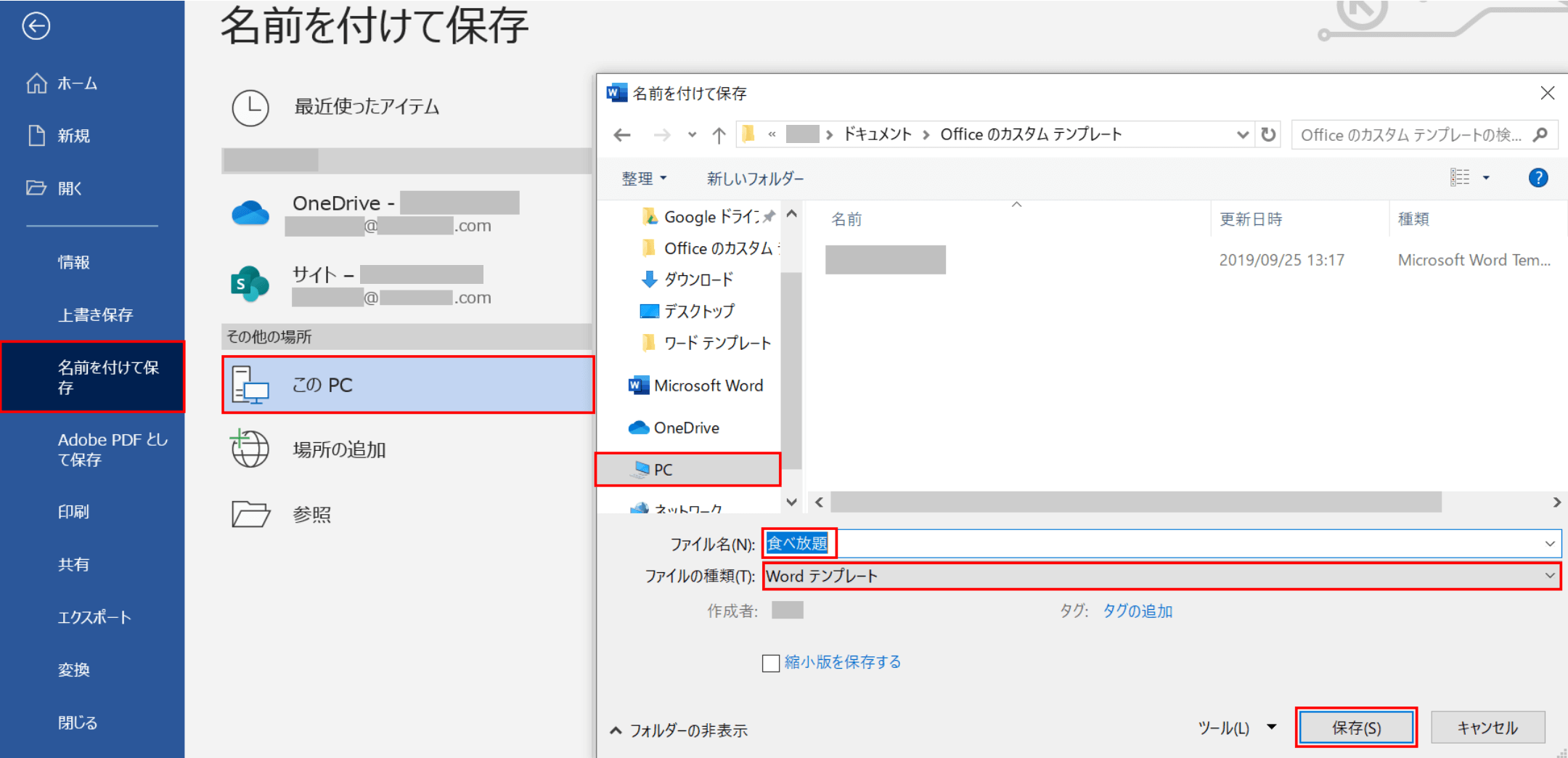
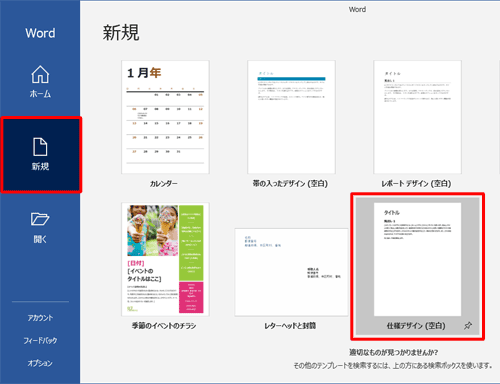
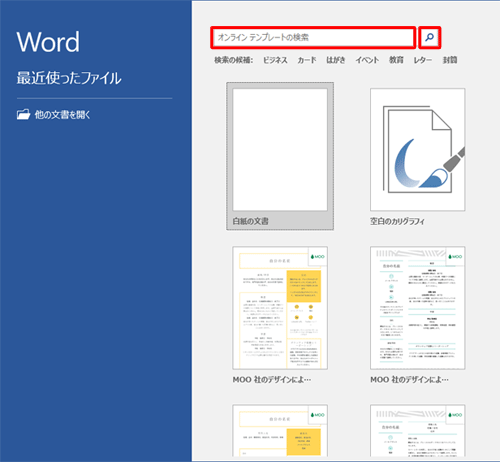
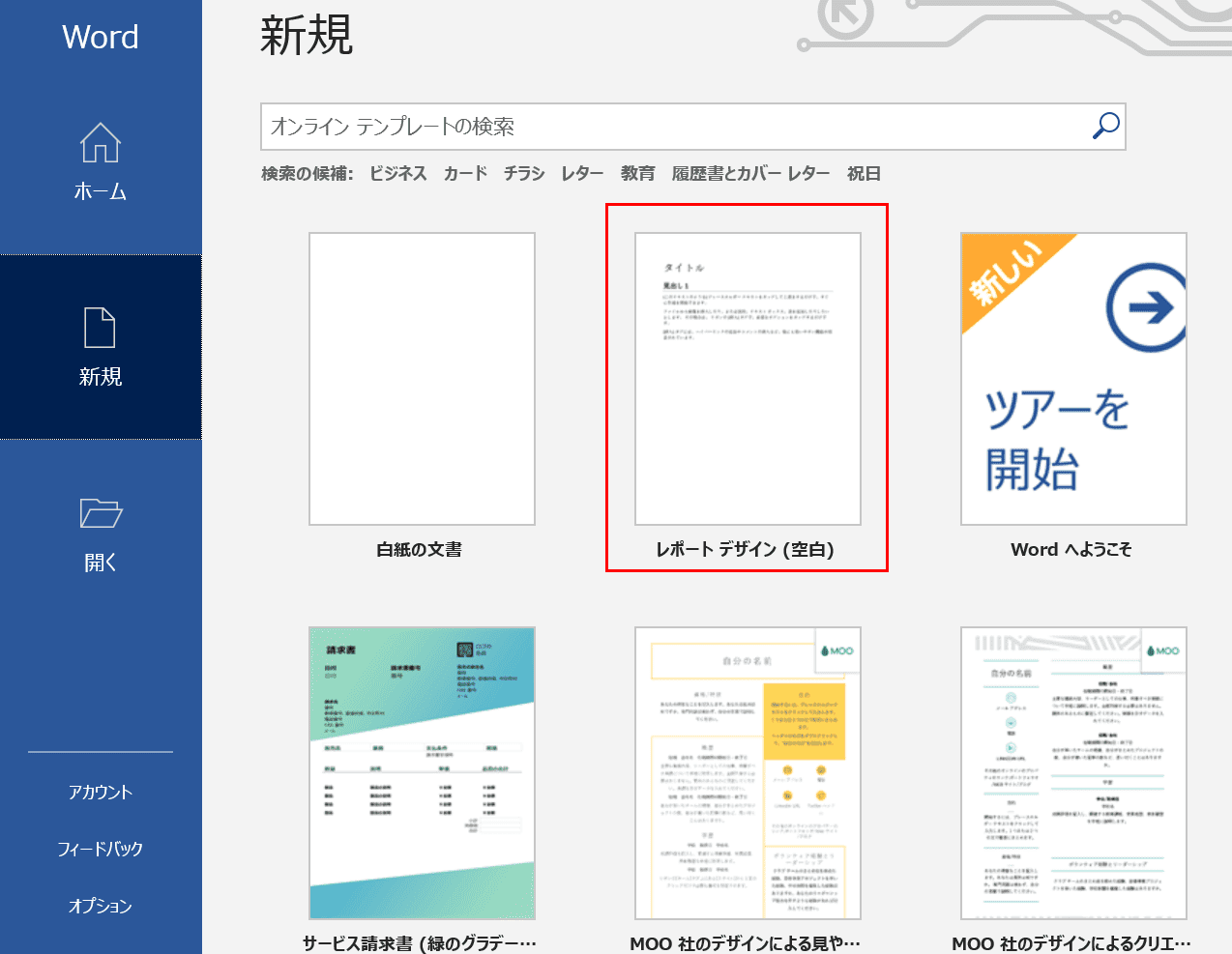
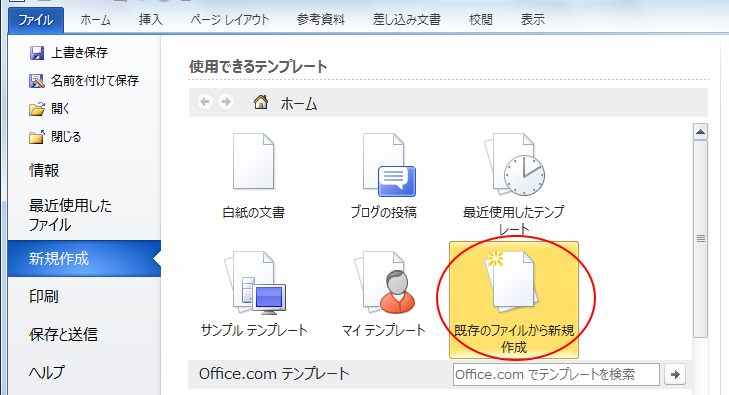
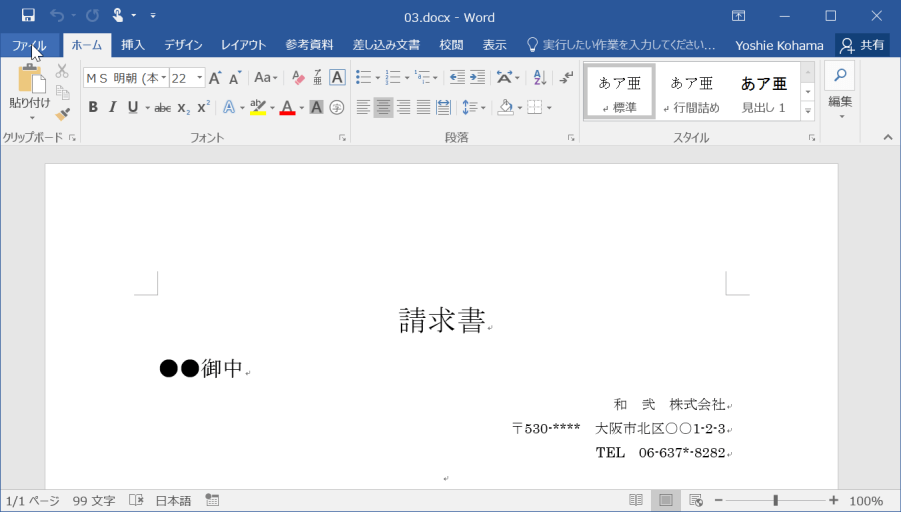
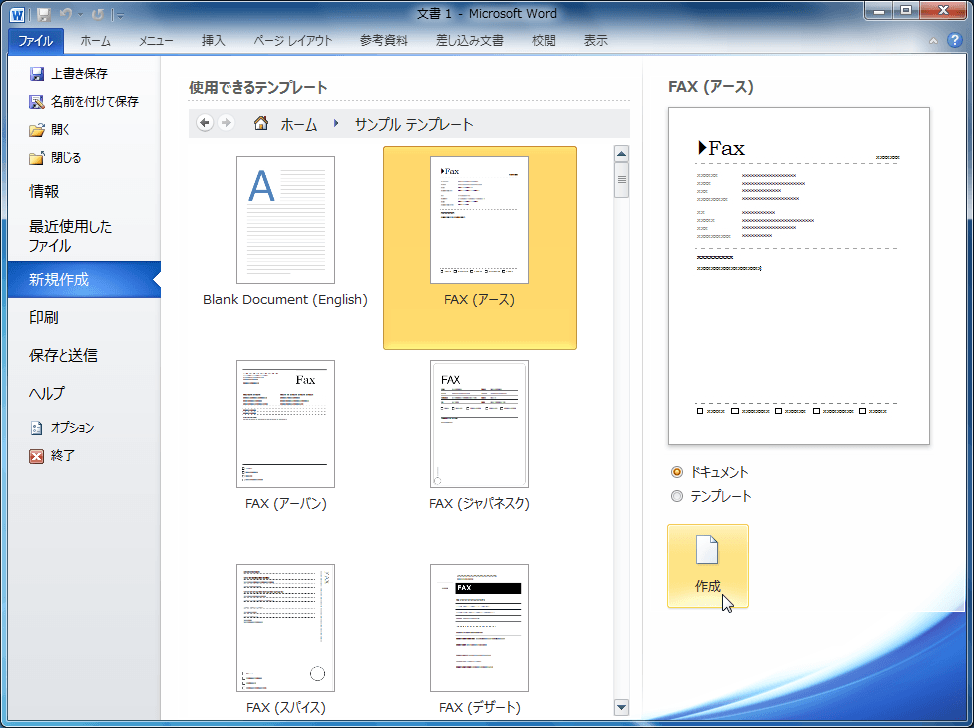
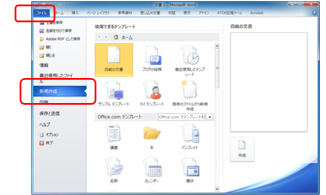
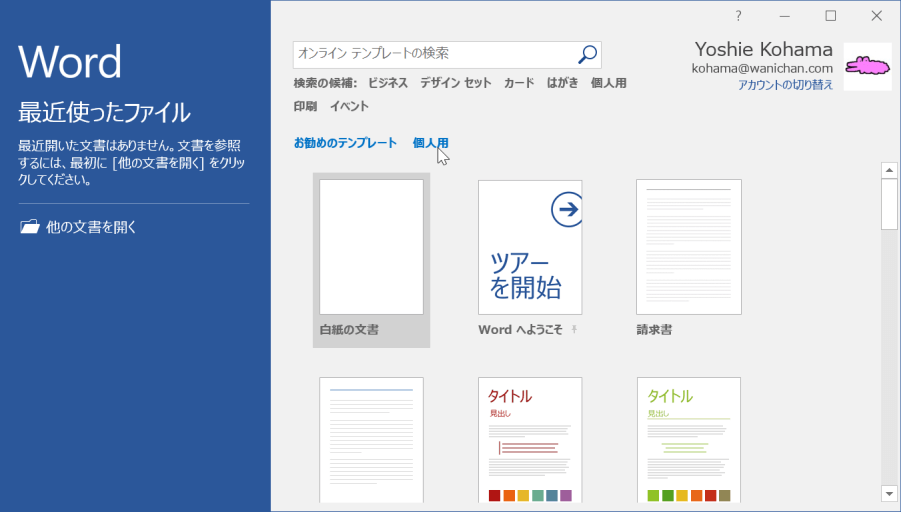
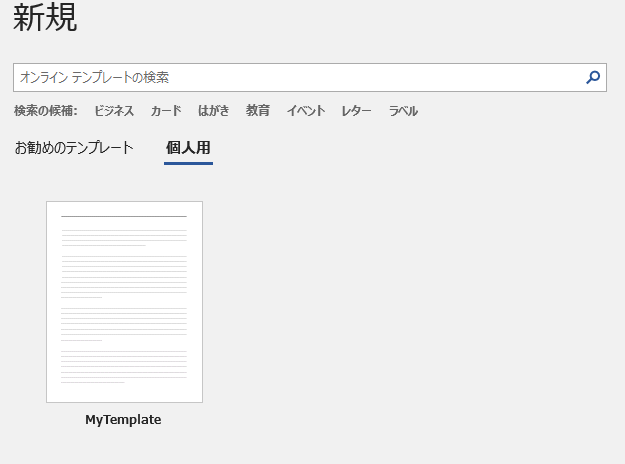
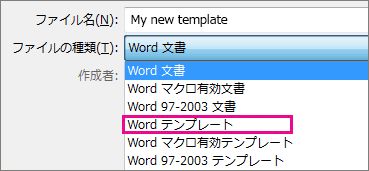
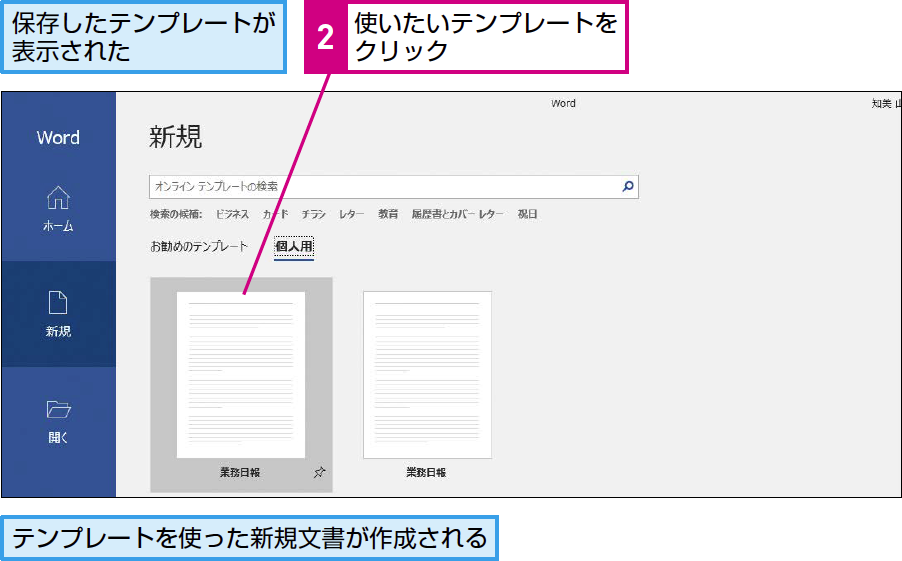
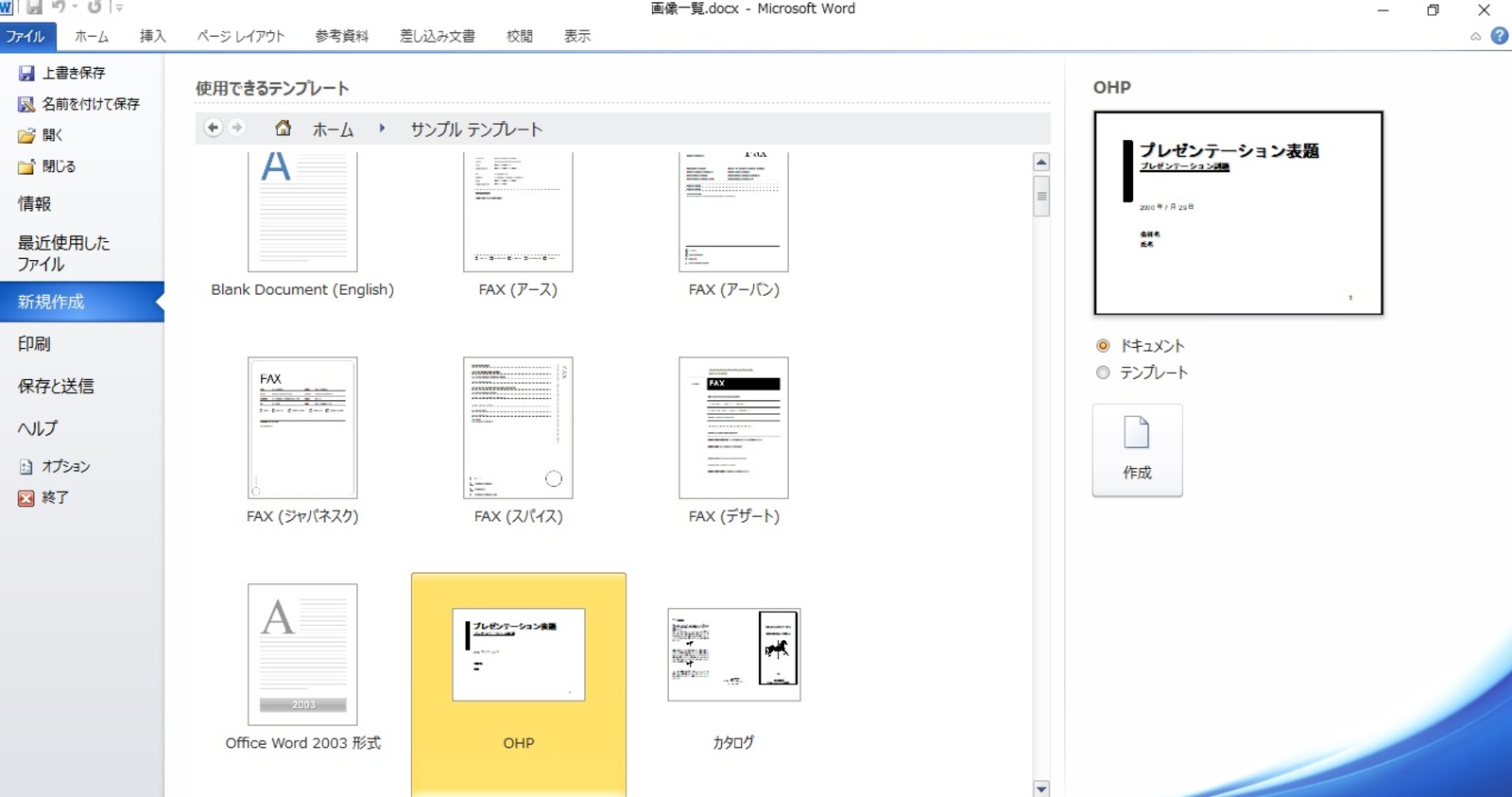
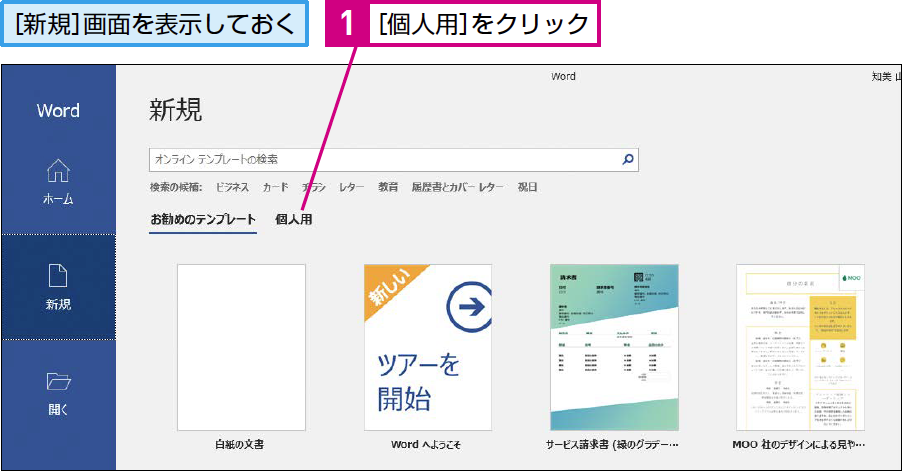
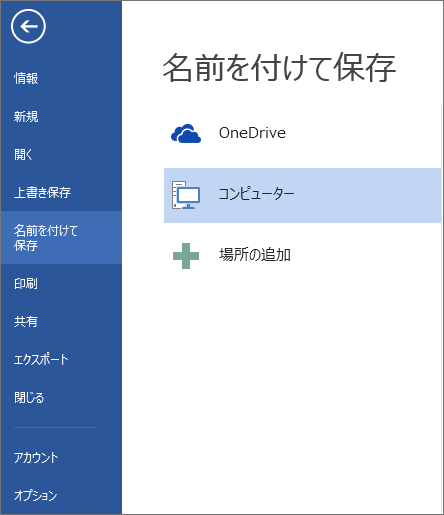
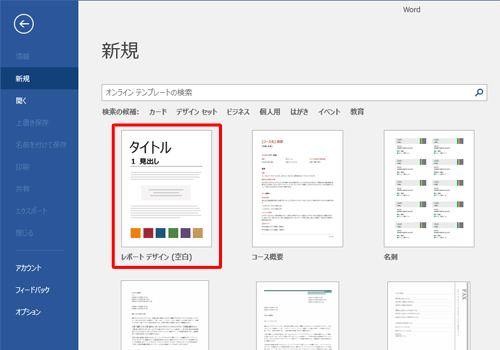
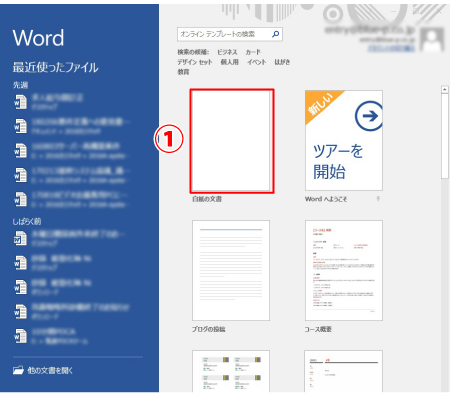
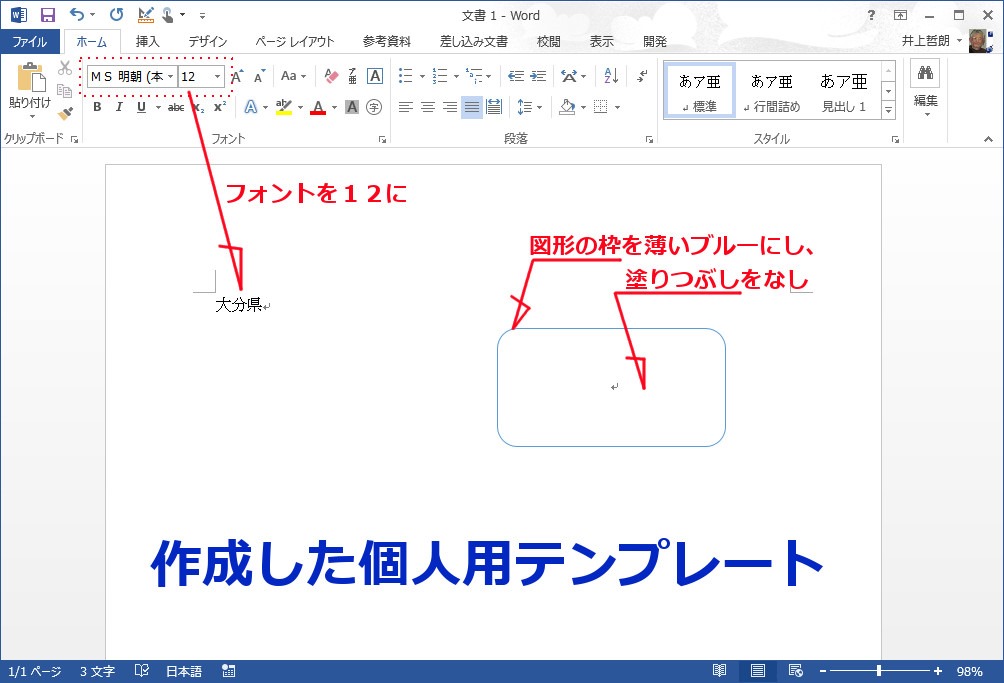
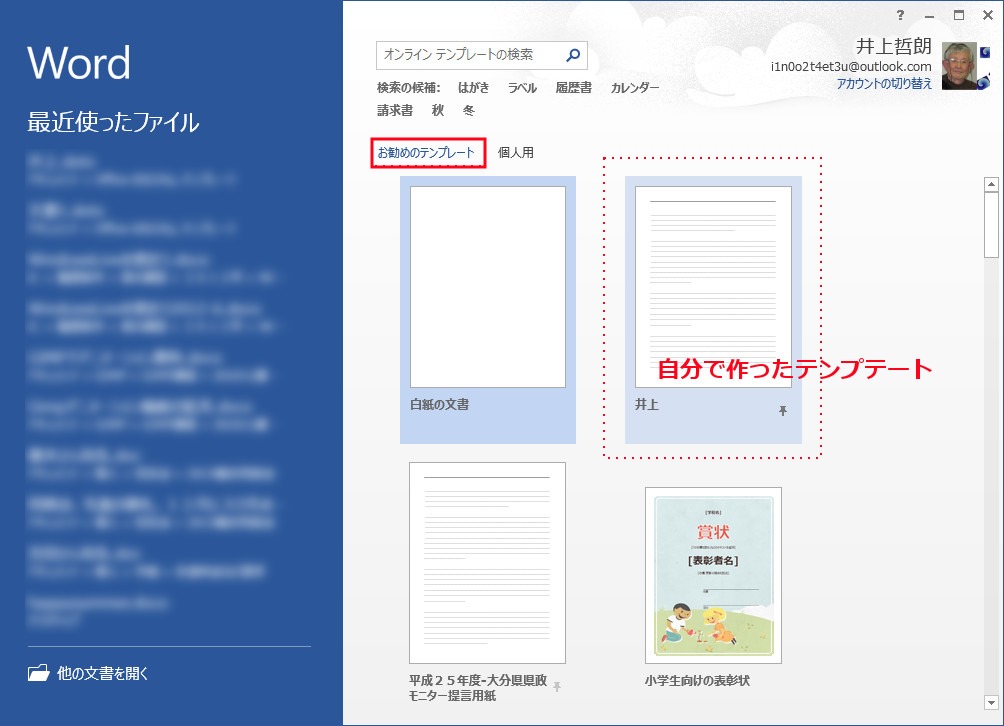
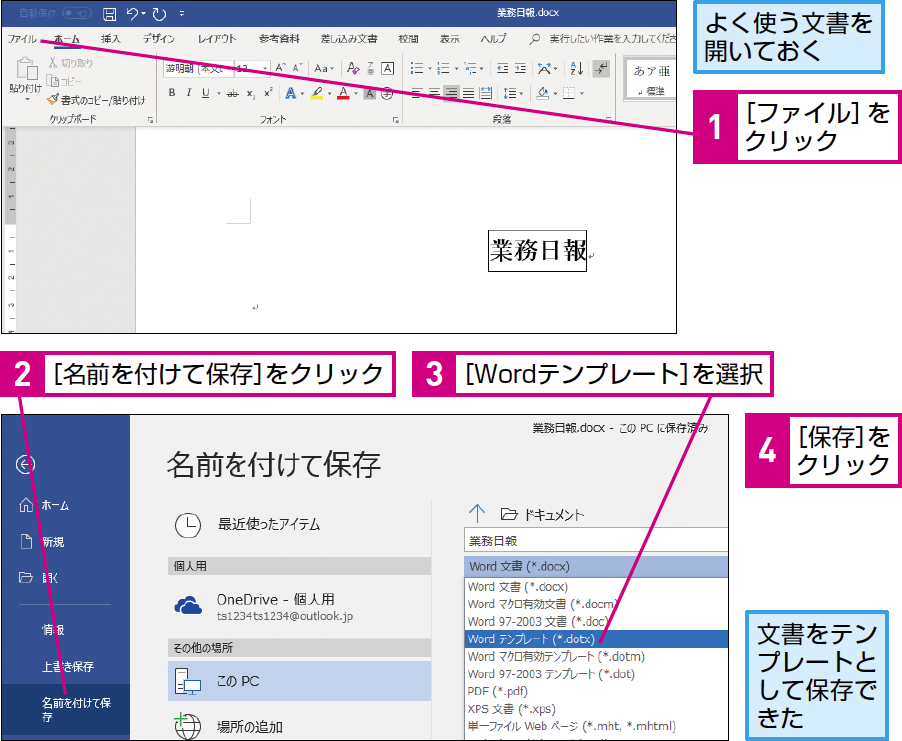
テンプレートに入れる写真を用意する どんな写真でも構いませんが、なるべく正面を向いていて背景はシンプルな方が、配置した時にきれいに仕上がります。 今回はこの3枚を使います。 ワードファイルをハガキサイズに設定する ワードを起動します Word 16でオリジナルのひな型をWordのテンプレートとして保存することで、そのテンプレートから簡単に新規作成できます。 ファイルタブを開き、エクスポートタブを開き、ファイルの名前の変更を選択して、文書ファイルの種類からテンプレートを選択します。 テンプレートとして保存する ファイルタブを開きます。 エクスポートをクリックします。 ファイルの保存したテンプレートは、新規作成のテンプレートとして表示されるので、選択するだけで利用できます。 ワードを起動したら、ファイルタブをクリックします。 新規をクリックします。 テンプレートの一覧が表示されたら、個人用をクリックします。 保存したテンプレートが表示されるので、クリックします。 テンプレートの文書が、ファイル名の付いていない新規文書として読み込まれ
ワード テンプレート 作成方法のギャラリー
各画像をクリックすると、ダウンロードまたは拡大表示できます
 |  |  |
 |  |  |
 |  |  |
「ワード テンプレート 作成方法」の画像ギャラリー、詳細は各画像をクリックしてください。
 |  | |
 |  |  |
 |  |  |
「ワード テンプレート 作成方法」の画像ギャラリー、詳細は各画像をクリックしてください。
 |  |  |
 |  |  |
 |  |  |
「ワード テンプレート 作成方法」の画像ギャラリー、詳細は各画像をクリックしてください。
 |  | |
 |  |  |
 |  |  |
「ワード テンプレート 作成方法」の画像ギャラリー、詳細は各画像をクリックしてください。
 |  |  |
 |  |  |
 |  |  |
「ワード テンプレート 作成方法」の画像ギャラリー、詳細は各画像をクリックしてください。
 |  |  |
 |  |  |
 |  |  |
「ワード テンプレート 作成方法」の画像ギャラリー、詳細は各画像をクリックしてください。
 |  |  |
 |  |  |
 |  | |
「ワード テンプレート 作成方法」の画像ギャラリー、詳細は各画像をクリックしてください。
 |  |  |
 |  |  |
 |  |  |
「ワード テンプレート 作成方法」の画像ギャラリー、詳細は各画像をクリックしてください。
 |  |  |
 |  | |
 |  |  |
「ワード テンプレート 作成方法」の画像ギャラリー、詳細は各画像をクリックしてください。
 |  |  |
 |  |  |
 |  |  |
「ワード テンプレート 作成方法」の画像ギャラリー、詳細は各画像をクリックしてください。
 |  |  |
 |  | |
 |  |  |
「ワード テンプレート 作成方法」の画像ギャラリー、詳細は各画像をクリックしてください。
 |  |  |
 |
同じように思っている人がいれば、参考になるように、Word(ワード)での封筒の宛名印刷のためのテンプレートの作り方を解説します。 文字列を縦書きに指定 Wordを開きます。 「レイアウト」タブをクリックします。 「文字の方向」を選び「縦書き」をクリックします。 今回は、封筒を縦に使用し、文字を縦書き印刷する設定で紹介します。 横書きがいい人は、「横書き」を選んWord のメニュー テンプレートを使用して、レストラン、ケータリング ビジネス、イベント、またはディナー パーティー用のメニューをすばやく簡単に作成します。シンプルなものからファンシー、キュート、アップビート、レトロまで、豊富なメニュー テンプレート スタイルおよび選べるオプション
Incoming Term: ワード テンプレート 作成, ワード テンプレート 作成方法, ワード テンプレート 作成 mac, ワード テンプレート 作成 2010, ワード テンプレート 作成 2016, ワード ラベル テンプレート 作成, ワード 報告書 テンプレート 作成, ワード カード 作成 テンプレート, 名刺 作成 ワード テンプレート, マニュアル 作成 テンプレート ワード,
コメント
コメントを投稿